信息技术解决方案

e8体育网 安装具有提升访问权限的软件

您需要以提升的访问权限运行安装文件才能将其安装到您的计算机上。

要完成此过程并确保您可以访问新软件,请按照提供的说明,逐个标题并在标题中逐步进行操作。

下载文件

下载您想要的新软件包安装文件。

注意:它会自动保存在文件资源管理器中的“下载”文件夹中。您可以选择将其保存在另一个文件夹中。

取消阻止文件

如果您看到下图中的此错误窗口,您必须取消阻止您的文件。这是继续安装过程的唯一方法。
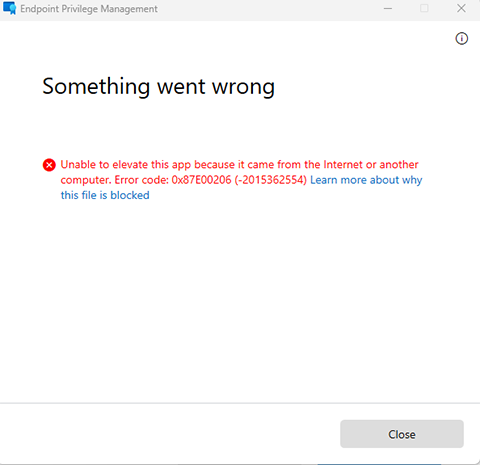
端点权限管理窗口

按照以下步骤操作

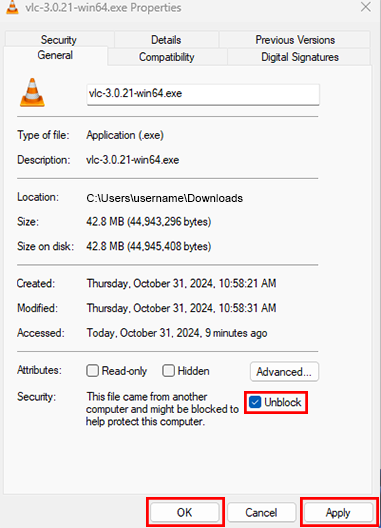
  1. 打开您的文件资源管理器,点击下载,然后右键单击文件,然后点击显示更多选项,然后点击属性.
  2. 选择盒子取消阻止旁边,然后点击申请,然后点击确定.
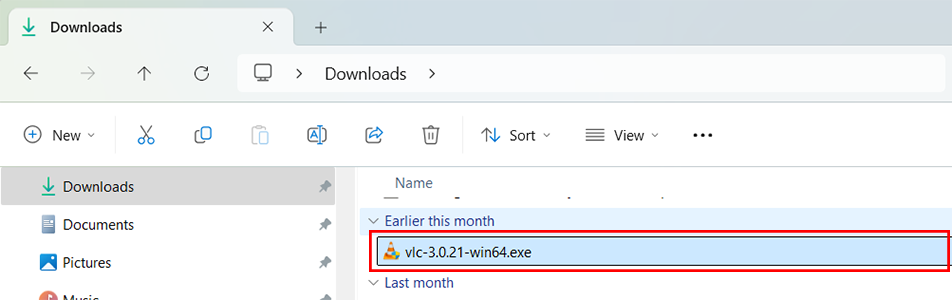
  3. 找到并右键单击软件包安装文件再次。

    软件包安装文件镜像

  4. 将打开一个子菜单,点击以提升的访问权限运行。使用提升访问权限运行将适用于 .EXE 和 .MSI 文件。

    使用提升的访问权限映像运行

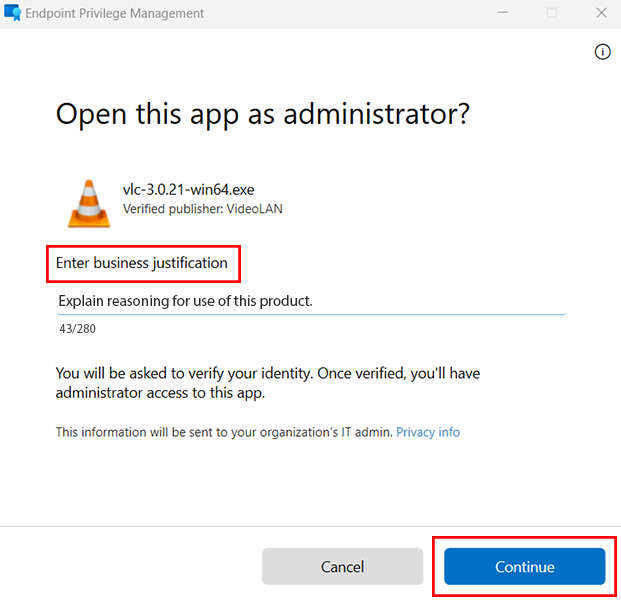
  5. 端点权限管理窗口将会打开。输入商业理由需要此软件的管理员权限,然后点击继续.

    输入业务理由图片

  6. 输入您的e8体育证书出现提示时。
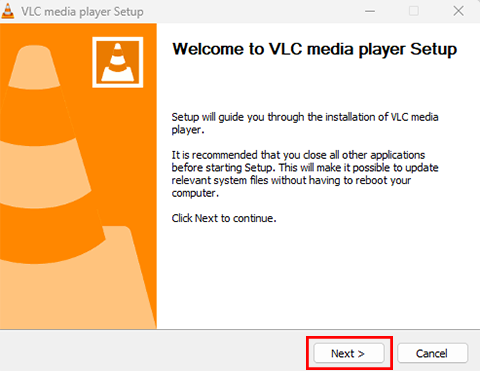
  7. 点击下一页继续安装,然后按照提供的流程进行操作。

    欢迎使用 vlc 媒体播放器设置,点击下一张图片

    欢迎页面供您选择安装


安装具有提升访问权限的软件

注意:这些说明显示“下载”文件夹中的安装文件。在您保存安装文件的任何文件资源管理器文件夹中,该过程都是相同的。
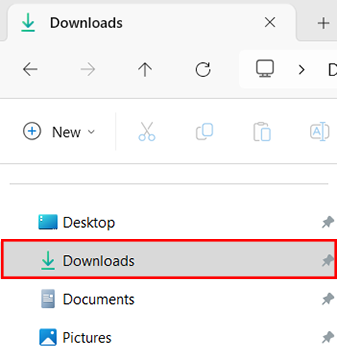
  1. 类型文件资源管理器在 Windows 搜索栏中,然后点击结果在“最佳匹配”下。打开后,单击下载文件夹,或保存安装文件的文件夹。

    下载图片
    或您选择的文件位置

  2. 找到并右键单击软件包安装文件.

    vlc 图像
    安装文件的文件夹位置

  3. 将打开一个子菜单,点击以提升的访问权限运行。使用提升的访问权限运行将适用于 .EXE 和 .MSI 文件。

    使用提升的访问权限映像运行

    注意:您可能需要点击显示更多选项首先,然后点击以提升的访问权限运行继续。
  4. 端点权限管理窗口将会打开。输入商业理由需要此软件的管理员权限,然后点击继续.

    以管理员映像打开此应用

  5. 按照提示继续安装并按照提供的流程进行操作直到已完成,您拥有该特定文件所需的提升访问权限。

其他信息

  • ITS 视频参考– 点击即可观看安装过程的简短参考视频.
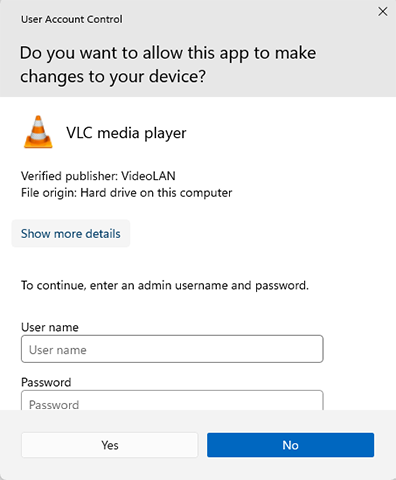
  • 用户帐户控制窗口– 如果您看到下面这个窗口,则表示您已经左键单击了安装文件,而您需要右键单击它。

    点击第 1 步重新启动“安装具有提升访问权限的软件”部分中的进程。


← 返回页面顶部


← 返回一般计算机信息

e8体育e8体育网位于 Anishinaabeg、Ininiwak、Anishininwak、Dakota Oyate 和 Denésuline 以及红河梅蒂斯国家家园的土地上。

我们承认并遵守第 3 号条约 Territory Shoal Lake 40 First Nation,这是温尼伯清洁饮用水的来源。此外,我们承认条约领土为我们提供了在个人和职业生活中使用的电力。