学习技术

学习技术

e8体育app 新闻

学习 – 在成绩册中查看学生成绩

2017 年 3 月 22 日

查看成绩册中的成绩

可以通过几种不同的方式在 LEARN 成绩簿中手动查看/输入/编辑成绩。

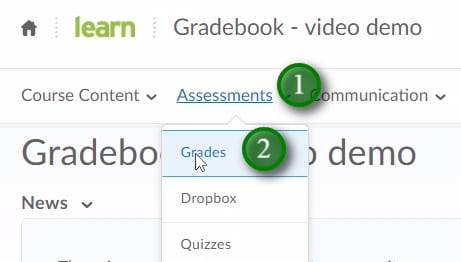
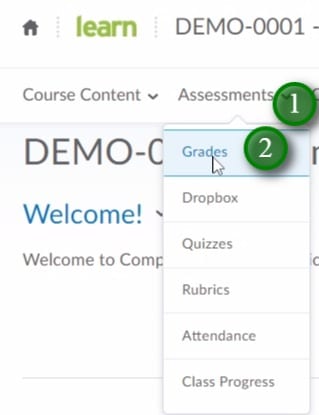
  • 点击“评估”(1)、“成绩”(2) 输入成绩簿

将成绩输入成绩册;可以通过几种不同的方式在 LEARN 成绩簿中手动输入和编辑成绩。点击“评估”(1)、“成绩”(2) 输入成绩簿

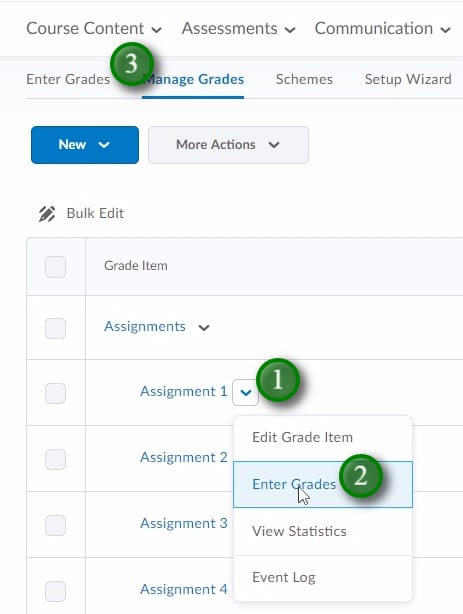
  • 要查看/添加/修改一个成绩项目的成绩,请点击所需成绩项目旁边的菜单 (1),然后点击“输入成绩”(2)。
  • 您还可以通过点击“输入成绩”(3) 来输入多个成绩项目的成绩

;要添加/编辑一个成绩项目的成绩,请单击所需成绩项目旁边的菜单 (1),然后单击“输入成绩”(2)。您还可以通过点击“输入成绩”(3) 来输入多个成绩项目的成绩

  • 点击“输入成绩”后,您将看到整个成绩册。
  • 您将看到“标准视图”,它是颜色编码的显示。要从“输入成绩”区域编辑/添加,请单击“切换到电子表格视图”
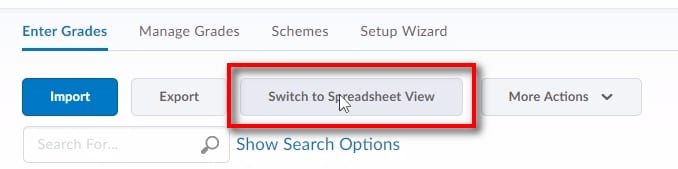
;单击“输入成绩”后,您将看到整个成绩册。如果您收到颜色编码的成绩簿视图,请点击“切换到电子表格视图”即可添加/编辑多个成绩项目。

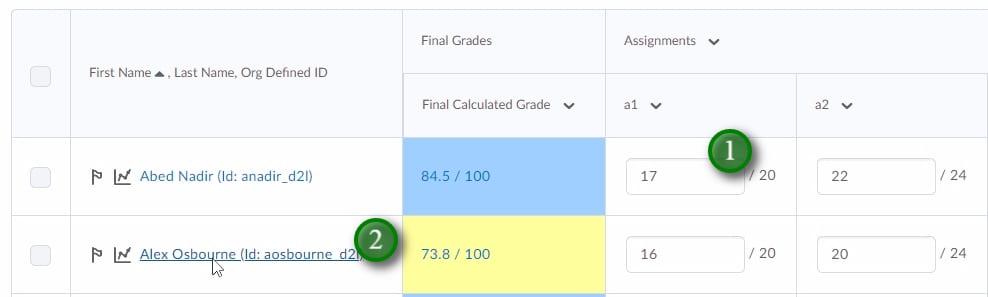
  • 您现在可以添加/修改整个班级和所有成绩项目的成绩 (1)。
  • 您可以通过点击某个学生的姓名 (2) 来查看/添加/编辑该学生的成绩。
;您现在可以添加/编辑整个班级和所有成绩项目的成绩 (1)。您可以通过点击某个学生的姓名 (2) 来添加/编辑该学生的成绩。

视频:

学习 – 成绩册设置类别

2017 年 3 月 22 日

描述:

类别是组织成绩簿的好方法,它们具有一些您的成绩簿无法使用的高级功能。

设置成绩簿 – 视频 2 – 成绩簿设置向导

2017 年 3 月 22 日

描述:

本视频将逐步介绍 LEARN 中的成绩簿设置向导,这是设置新成绩簿时建议的第一步。

要访问该视频的字幕:

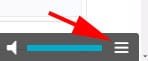
  • 将鼠标移至视频窗口的右下侧。
  • 点击三个破折号代表的菜单项
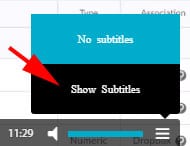
    视频选项菜单的示例图片
  • 如果有字幕,请点击“显示字幕”
    Sharestream 视频上的“显示字幕”选项示例

成绩簿设置向导

您可以在现有成绩簿上或在设置新成绩簿时运行成绩簿设置向导。建议将其作为创建新成绩簿的第一步。

  • 点击“评估”(1),然后点击“成绩”(2) 即可访问成绩簿。
    点击“评估”菜单,然后点击“成绩”
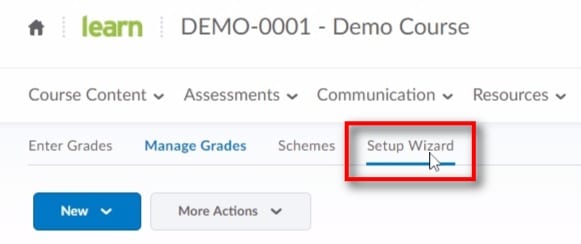
  • 点击“设置向导”
    单击“成绩”下的“设置向导”
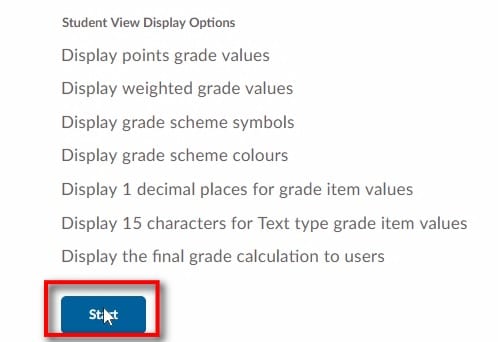
  • 查看默认设置,然后点击“开始”
    成绩册设置向导中的开始按钮
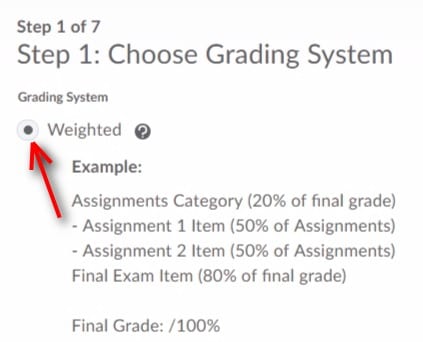
  • 第 1 步(共 7 步):选择“加权”成绩系统。您希望成绩册总和达到 100%。点击“继续”
    成绩册设置向导的第 1 步(共 7 步)
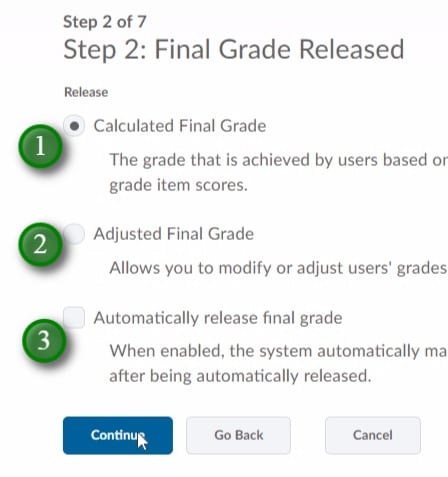
  • 第 2 步(共 7 步):选择您希望如何发布最终成绩。请注意,此设置只会影响最终成绩的显示方式如果 您在 LEARN 中发布最终成绩。如果您不发布最终成绩,此设置将不会对学生成绩簿产生影响。 “计算的最终成绩”(1) 将完全根据您的成绩簿的设置方式并在最后计算最终成绩。 “计算的最终成绩”还有“自动发布最终成绩”(3) 的附加选项,这将为学生提供他们的表现的总成绩。  “调整后的最终成绩”(2) 将要求您在发布最终成绩之前输入每个学生的调整后成绩。
    成绩簿设置向导第 2 步(共 7 步)
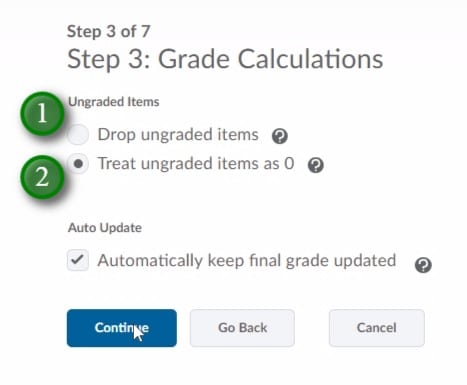
  • 第 3 步(共 7 步):选择如何处理未评分的项目。 “删除未评分的项目”(1) 将根据输入的值重新计算评分。如果学生错过了评估,您必须输入 0,否则他们将从最终计算中删除该评估。 “删除未评分的项目”可以在复杂的成绩簿中提供灵活性。  “将未评分的项目视为 0”(2) 是更安全且更常用的选项。这将表明所有未评分的项目均为 0,除非另有证明。
    成绩簿设置向导第 3 步(共 7 步)
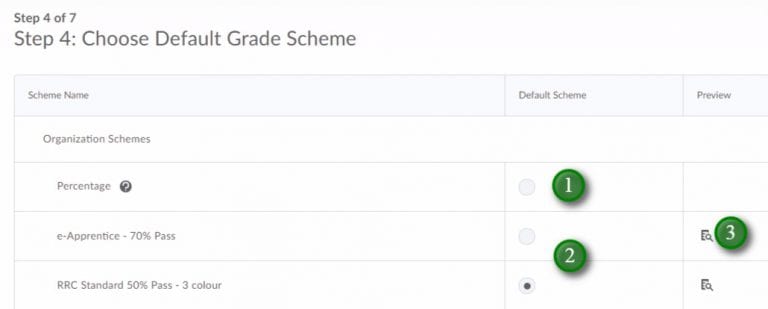
  • 第 4 步(共 7 步):选择您要使用的成绩方案。 “百分比”(1) 是仅百分比的成绩方案,不会显示字母成绩。有 2 个默认成绩方案选项 (2),均包含字母成绩。这些方案仅在颜色编码和红色“关注原因”指示器上有所不同。您可以通过单击预览图标 (3) 预览这些成绩方案。注意:在运行设置向导之前,您可以单击“方案”选项并创建您自己的自定义成绩方案。这对于使用替代方案(例如基准方案)的区域非常有用。
    成绩簿设置向导第 4 步(共 7 步)
  • 第 5 步(共 7 步):输入您希望在成绩册中看到的小数位数。步骤 6 将允许您为学生视图输入不同的值。请注意,这是显示的数量,如果输入的话,系统会将成绩值存储到更多的小数位。
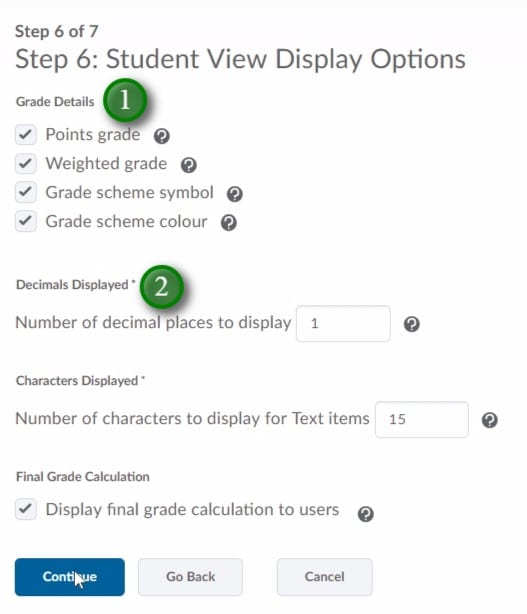
  • 第 6 步(共 7 步):选择您希望让哪个学生查看“成绩详细信息”(1),并指明“显示的小数位数”(2)。其他默认值通常足够好,但您可以根据需要进行调整。  在“成绩详细信息”(1) 下,“分数成绩”是您为学生成绩输入的分数值,“加权成绩”是分数成绩相对于总成绩的价值,“成绩方案符号”通常是字母成绩,“成绩方案颜色”是成绩册方案的一部分,并将以红色表示关注值的原因。
    成绩簿设置向导第 6 步(共 7 步)
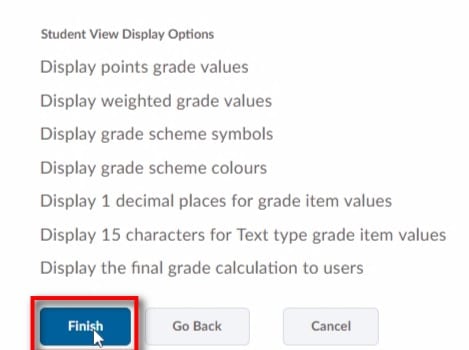
  • 第 7 步(共 7 步):检查您已应用的设置,然后点击“完成”
    成绩簿设置向导第 7 步(共 7 步)
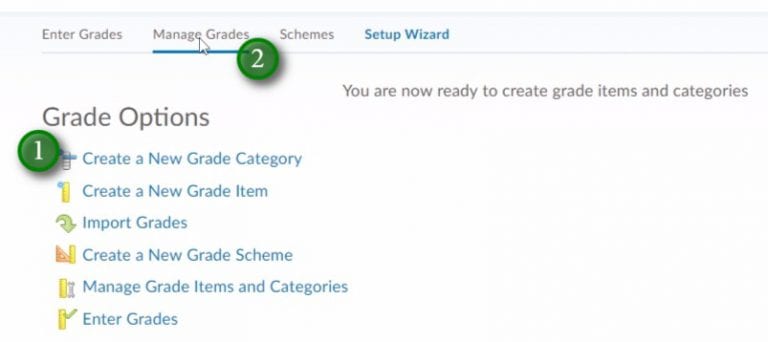
  • 点击“完成”后,您将看到一些您可能希望使用的选项 (1),但所有这些选项都可以从“管理成绩”(2) 视图中获得。
    成绩簿设置向导选项的最终屏幕

奖励工具 – 徽章

2017 年 3 月 22 日

描述:

徽章是根据讲师确定的任何标准授予的。它们旨在提供代表整个课程或计划的成就的数字标记。徽章并不有助于获得及格分数;然而,徽章是根据成就颁发的,这些成就也有助于培养职业道德,从而获得及格分数。例如,教师可能会根据课程第一个月内发布的 15 个讨论帖子、全勤或学术卓越来创建徽章。这些项目是可以帮助学习者在课程或项目中取得成功的趋势类型。

Brightspace 马尼托巴连接 (D2L) 会议

2017 年 3 月 16 日

Brightspace 马尼托巴连接 (D2L) 会议
2017 年 5 月 26 日   上午 9:00 至下午 2:20
红河学院罗布林中心 – 160 Princess St, Winnipeg, MB
成本 – 免费

红河学院将与 D2L – Brightspace Manitoba Connection 合作举办一场关于 LEARN 的会议。 LEARN(也称为 Brightspace)是 D2L 的旗舰产品。  Brightspace Manitoba Connection 是您与同行和 D2L 员工联系、交换产品反馈、分享有效实践以及与其他用户建立联系的机会。 Brightspace Connection 将展示 Brightspace 内的教学和学习,会议的主题包括教学设计、技术集成和行政管理的有效实践等。该活动由 D2L 赞助,免费参加。

活动的目标是:
1。提供免费的在线和混合学习专业发展课程
2。在 Brightspace 用户和员工之间建立强大的社区
3。增强用户社区各成员之间的交流机会
4。向用户社区通报 Brightspace 平台的新功能

如果您有兴趣在活动中发言,请在注册页面上注明。我们正在寻找有关以下内容的会议:
使用 Brightspace 的教学实践
与涉及 Brightspace 的同行/机构一起突出显示值得注意的项目
Brightspace 工具的创新使用

会议议程
上午 9:00 –   登记处开放
上午 9:30 – 上午 10:10   开幕式
上午 10:15 – 上午 11:05   分组会议(详细信息即将推出)
上午 11:15 – 下午 12:05   分组会议(详细信息即将推出)
上午 12:15 – 下午 12:55   午餐
下午 1:00 –    下午 1:50    分组讨论/工作室
下午 2:00 –    下午 2:20    闭幕式


注册:请前往注册。

了解登录更改 – ADFS 登录

2016 年 12 月 1 日

LEARN 将于 12 月 19 日迁移到云托管,2016 年学院需要实施新的登录系统,以允许通过互联网安全登录。

LEARN 现在将通过 Active Directory 联合服务对用户进行身份验证。此身份验证方法需要更改您输入的用户名。对于那些直接通过登录的人现在您需要输入红河学院提供的电子邮件地址,而不是仅输入您的学院用户名。您的密码将保持不变。工作人员将使用登录用户名@rrc.ca,学生将使用登录用户名@academic.rrc.ca.

通过 HUB 登录不会发生任何变化。

新的登录系统将于 12 月 19 日星期一部署, 2016.

如果您有任何疑问,请联系 LEARN 支持团队:learn@rrc.ca.


新的登录说明

  • 前往
  • 点击了解登录按钮

learn_login_new2

  • 您将转到 ADFS 登录页面。在此页面上输入您的 RRC 电子邮件地址作为您的用户名以及您用于其他学院服务的相同密码。

learn_login_new_2

HTTPS 和学习

2016 年 8 月 22 日

什么是 HTTPS?HTTPS 使用安全套接字层 (SSL) 来加密和解密通过互联网的用户页面请求。这有助于确保您在浏览器中输入的信息在互联网上传播时的私密性。 LEARN 完全支持 HTTPS。

LEARN 最近升级到新版本的 D2L Brightspace – 10.6.3。此升级的副作用是我们现有的 HTTPS 实现停止正常工作。以前,为了保护用户的登录凭据,仅在登录页面上强制执行 HTTPS。当用户输入 LEARN 时,HTTPS 变为可选。目前,如果我们将系统设置为在登录页面强制使用 HTTPS,用户将无法正常登录。特别重要的是,通过 HTTPS 登录 LEARN 以保护用户的登录凭据。

D2L 正在解决该问题,但如果不能很快找到解决方案,我们将不得不在整个 LEARN 过程中强制启用 HTTPS。如果课程嵌入不安全的内容,这可能会产生一些副作用。如果 LEARN 中嵌入的内容提供商不支持 HTTPS,则在强制执行 HTTPS 时它将无法工作。在大多数情况下,外部内容提供商已经支持安全连接。例如,YouTube、Vimeo 等视频提供商和学院的 ShareStream 视频服务都原生支持 HTTPS。

即使我们解决了当前的 HTTPS 登录问题,我们也只会在秋季 LEARN 迁移到云服务之前启用 HTTPS。

检查您的课程是否受到影响

如果您想了解我们切换到 HTTPS 后您的课程会是什么样子,您现在就可以这样做。如果您输入https://之前learn.rrc.ca地址栏中的地址 ()您将能够使用安全连接在 LEARN 中导航。如果您在通过 HTTPS 访问 LEARN 时无法查看自己的内容,请通过以下方式联系我们:learn@rrc.ca.

学习构建 Dropbox

2016 年 8 月 15 日

标记于:学习方法视频

描述:

如何构建 Dropbox

LEARN 升级已完成 - 2016 年 8 月 10 日

2016 年 8 月 10 日

LEARN已升级到新版本10.6.3.

升级中的所有问题均已修复。

  • 所有浏览器现在都应该能够登录 LEARN。
  • ITS 已修复通过 HUB 和员工发展页面登录的问题。

此新版本包含许多新要求的功能、增强功能和错误修复。总的来说,LEARN 的外观和感觉仍然相同,但许多功能具有更流畅、更直观的工作流程。 TLTC 和 LEARN 支持部门已制定了变更指南:.

如果您对此升级有任何疑问或疑虑,请通过 LEARN 支持联系我们:learn@rrc.ca.

e8体育e8体育网位于 Anishinaabeg、Ininiwak、Anishininwak、Dakota Oyate 和 Denésuline 以及红河梅蒂斯国家家园的土地上。

我们承认并遵守第 3 号条约 Territory Shoal Lake 40 First Nation,这是温尼伯清洁饮用水的来源。此外,我们承认条约领土为我们提供了在个人和职业生活中使用的电力。