
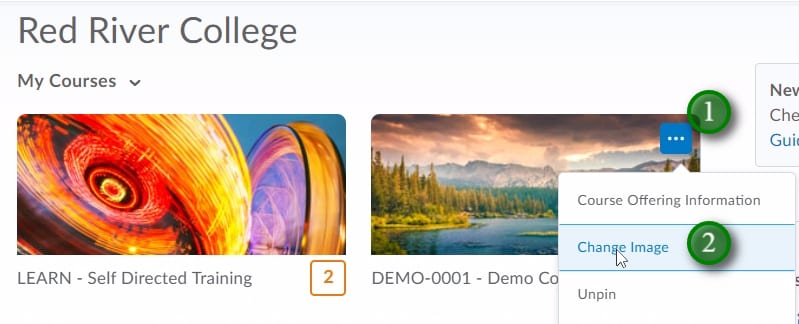
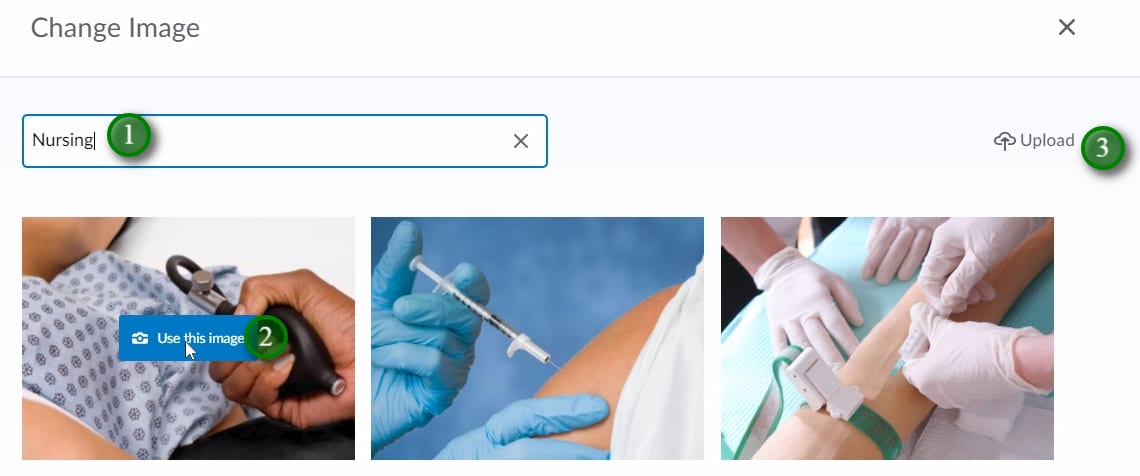
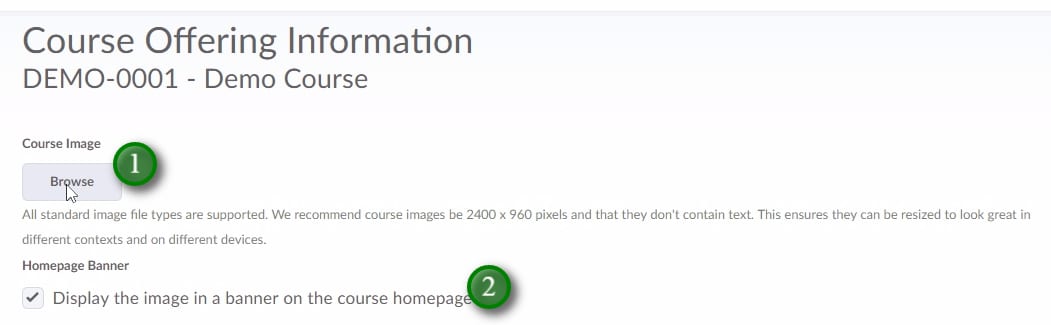
LEARN 中的每门课程在创建时都会自动分配一张图片,您可以通过更改该图片甚至上传您自己的自定义图片来个性化您担任讲师或开发人员的任何课程。
视频:
视频说明:
通过在“我的课程”小部件中添加课程图块,您可以更改显示的图像。
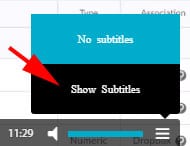
要访问该视频的字幕:
如果您在开发大师中开发了内容,您可以轻松地将其复制到您的课程外壳中进行交付。

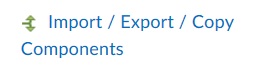
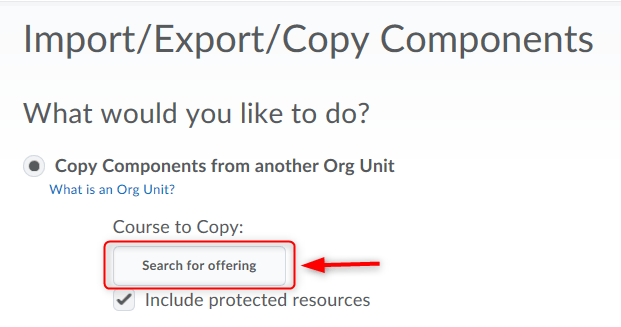
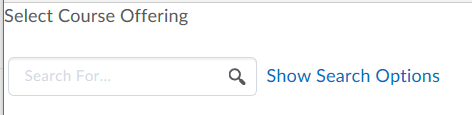

按照提示操作,您的内容将从 MASTER 复制到实时课程交付。
要访问该视频的字幕:
此视频将展示如何将 LEARN 徽标从白色低对比度版本更新为正确的绿色 LEARN 徽标。这只会影响新日光界面之前存在的具有自定义导航栏的课程。
LEARN 正在从测验设置的“限制”标签中删除“锁定浏览器”选项。相反,LDB(锁定浏览器)现在可以从测验工具主菜单 (“锁定浏览器”选项卡)或创建指向 LockDown 浏览器仪表板的外部链接。此更改还带来了一项新功能,使学生能够从测验开始区域启动 LDB。
要配置测验以使用“锁定浏览器”,请按以下步骤操作:
1。下“评估选项卡”选择“测验”
2。单击“锁定浏览器”标签
3。选择需要锁定浏览器的测验,然后从下拉列表中选择“修改设置”
4。选择“本次考试需要 Respondus LockDown 浏览器”解锁锁定浏览器设置。
5。您还可以选择更高级的设置。
6。当您对选择感到满意时,请点击“保存并关闭”在右下角。
您现在已将测验设置为使用“锁定浏览器”。
此外,学生现在可以从测验开始时启动“锁定浏览器”:
1。当学生选择设置为使用“锁定浏览器”的测验时,他们将看到“启动锁定浏览器”测验开始页面底部的按钮。
2。的“启动锁定浏览器”按钮将检查用户是否安装了 LockDownBrowser,如果尚未安装,则会提示他们安装。
如果您对这些更改有任何疑问,请联系 LEARN 支持人员。 (learn@rrc.ca)
最终调整成绩可用于修改最终成绩并删除成绩项以重新计算。
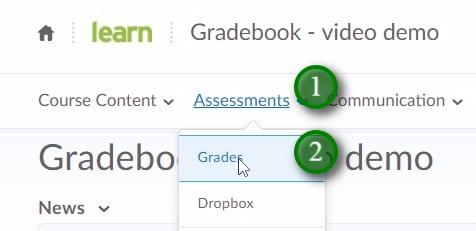
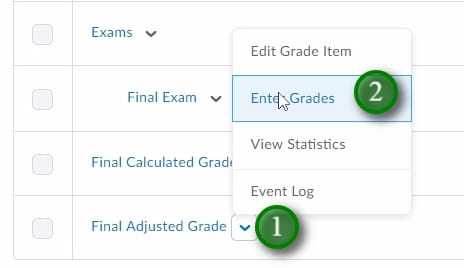
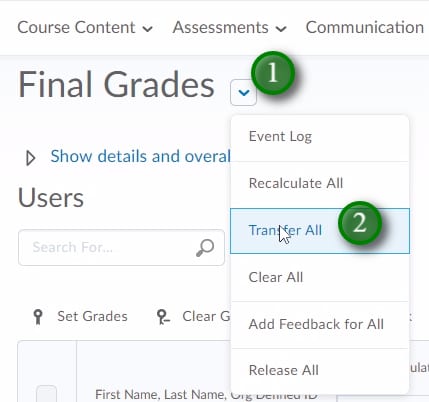
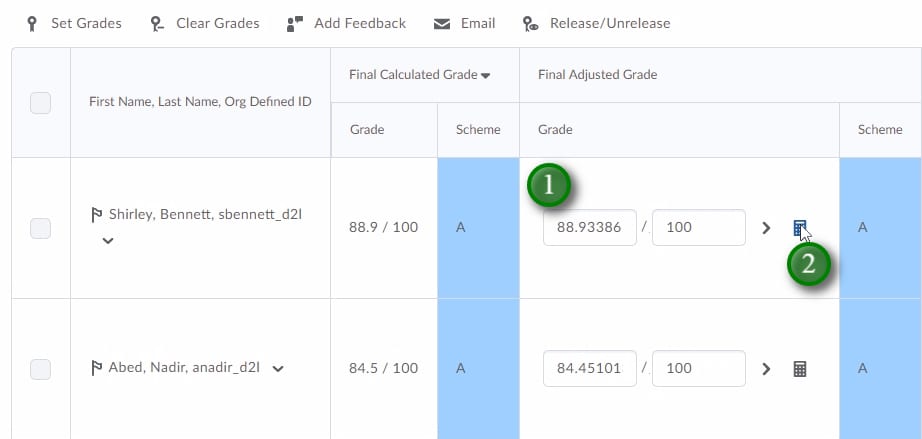
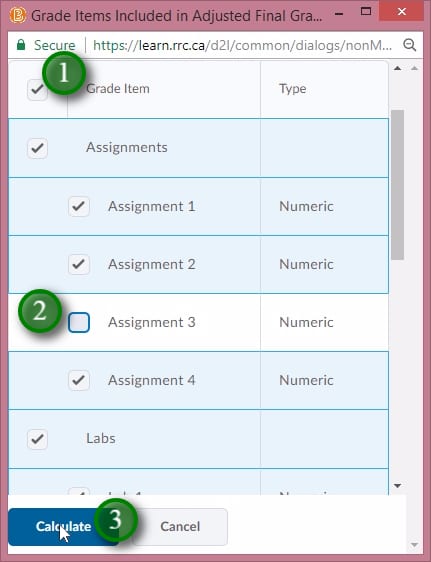
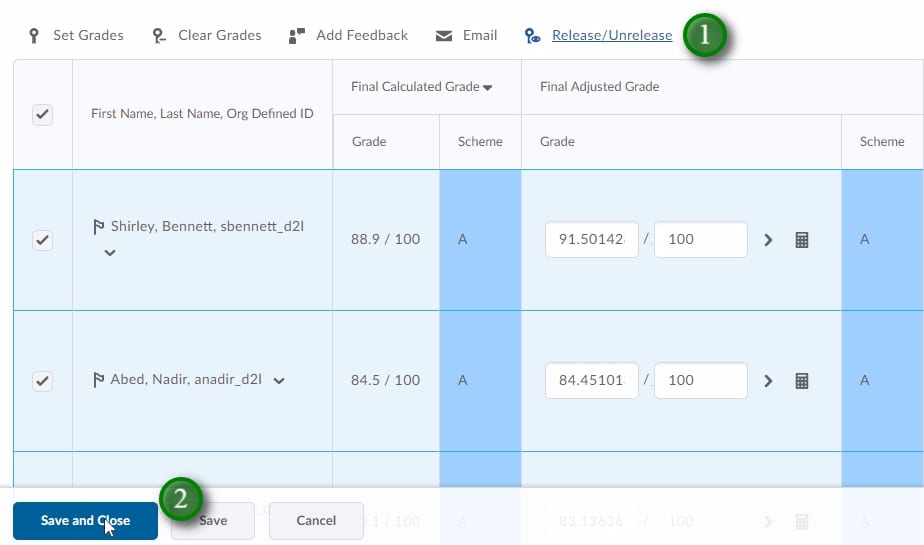
描述:
LEARN 中的最终调整成绩可让您根据班级或个别学生的不同标准重新计算最终成绩,并覆盖计算出的最终成绩。
e8体育e8体育网位于 Anishinaabeg、Ininiwak、Anishininwak、Dakota Oyate 和 Denésuline 以及红河梅蒂斯国家家园的土地上。
我们承认并遵守第 3 号条约 Territory Shoal Lake 40 First Nation,这是温尼伯清洁饮用水的来源。此外,我们承认条约领土为我们提供了在个人和职业生活中使用的电力。