学习技术

学习技术

新闻

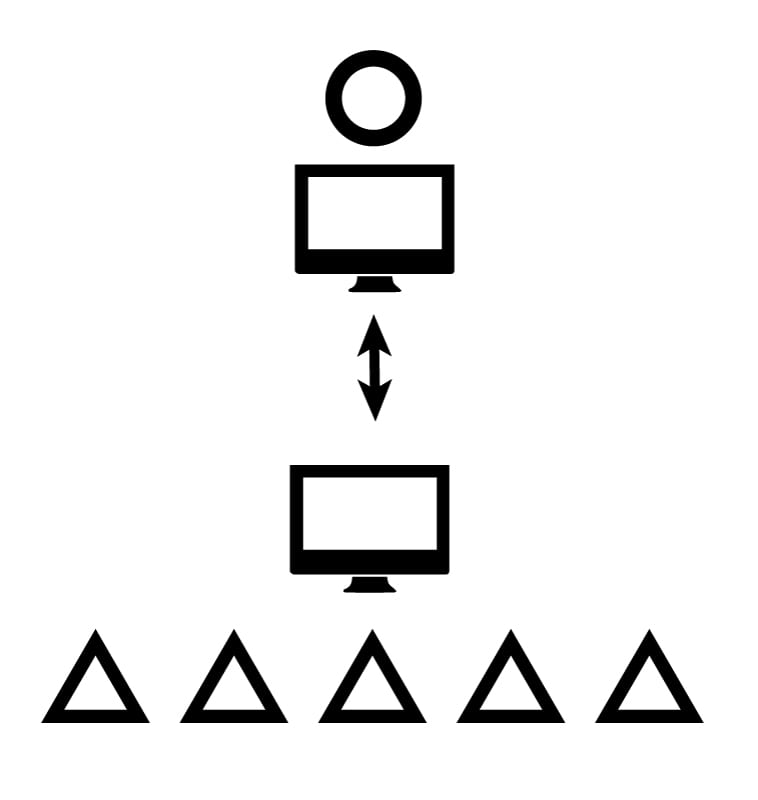
一室对一室

2018 年 6 月 15 日

一室对一室

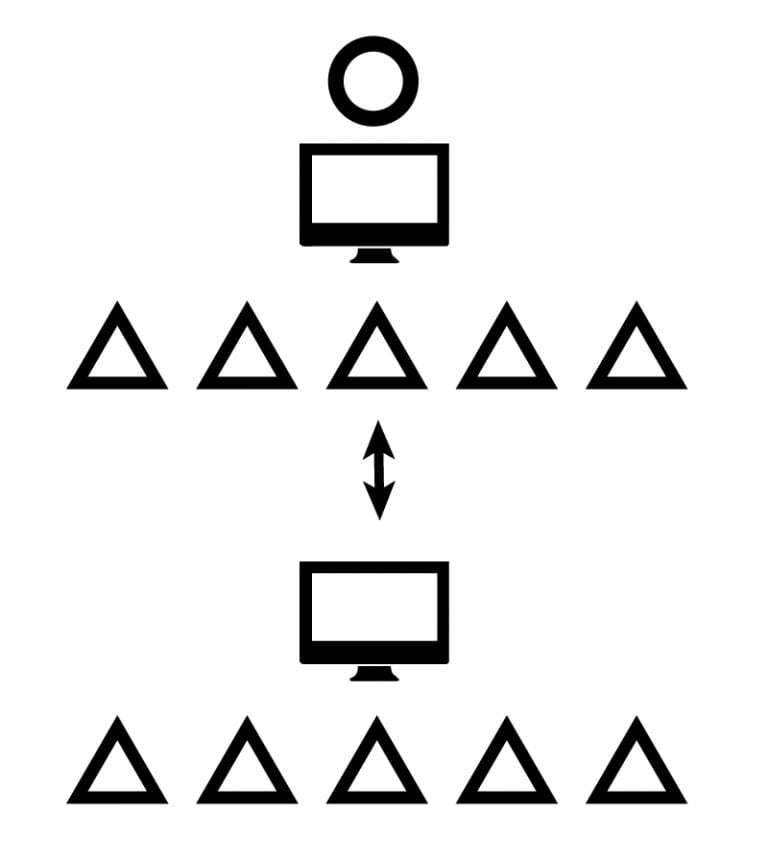
教室到教室图

一名教师在计算机上向教室里的学生传输信息,所有学生都通过一台计算机进行查看。

使用难度:
实施难度:
成本:
支持需求:高(2人)

设备需要:

讲师和课堂:

  • 2 个摄像头
    (房间的前面和后面)
  • 1 个编解码器
  • 1 个室内麦克风
    (每 10 名学生)
  • 1 个领夹麦克风
  • 1 个扬声器
  • 3 台电视/投影仪

接收课堂:

  • 1 个摄像头(房间前面)
  • 1 个室内麦克风(每 10 名学生)
  • 1 个扬声器
  • 2 台电视/投影仪

风险与回报

此模型的设置和维护成本高昂。两端都需要支持人员,以确保优质的学生体验。这种模式很难让学生参与进来,如果没有其他教师或工作人员在场,接收教室可能会感到被忽视。

技术注意事项

发送和接收教室必须配备高质量的摄像头来跟踪发言者以及每个人的麦克风,但这些摄像头价格昂贵。两端都需要高质量的互联网连接。两个房间都必须光线充足且安静,可调节的照明是理想的选择。最好将其作为永久解决方案,并且不可移动。

示例场景
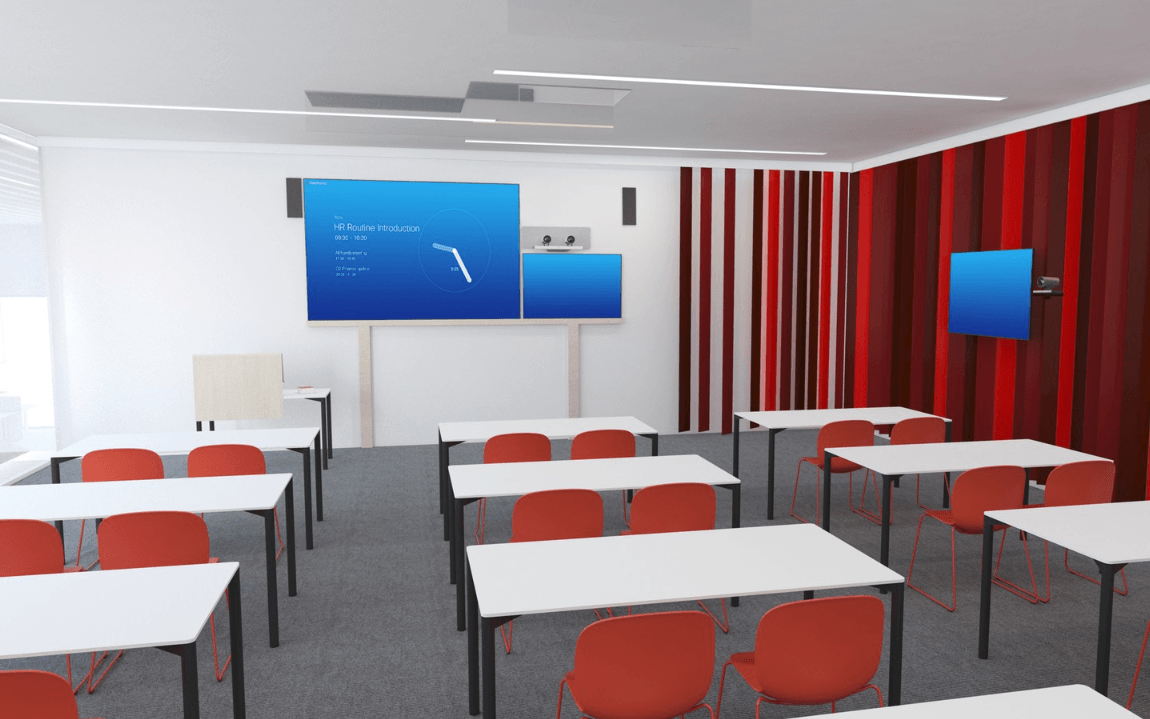
课堂设置
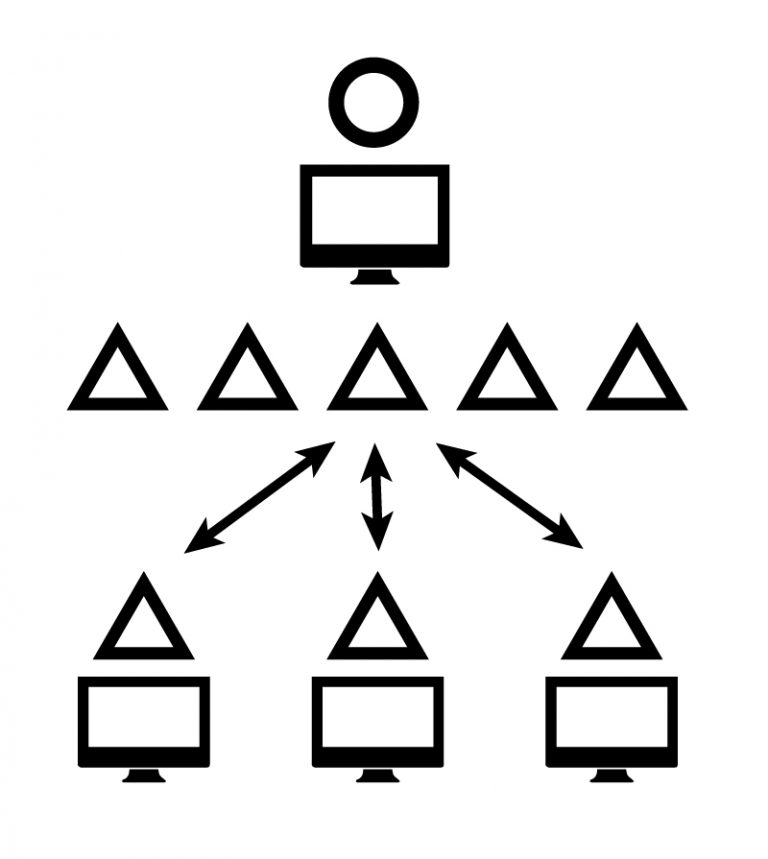
一室多学生

2018 年 6 月 15 日

一间教室容纳许多学生

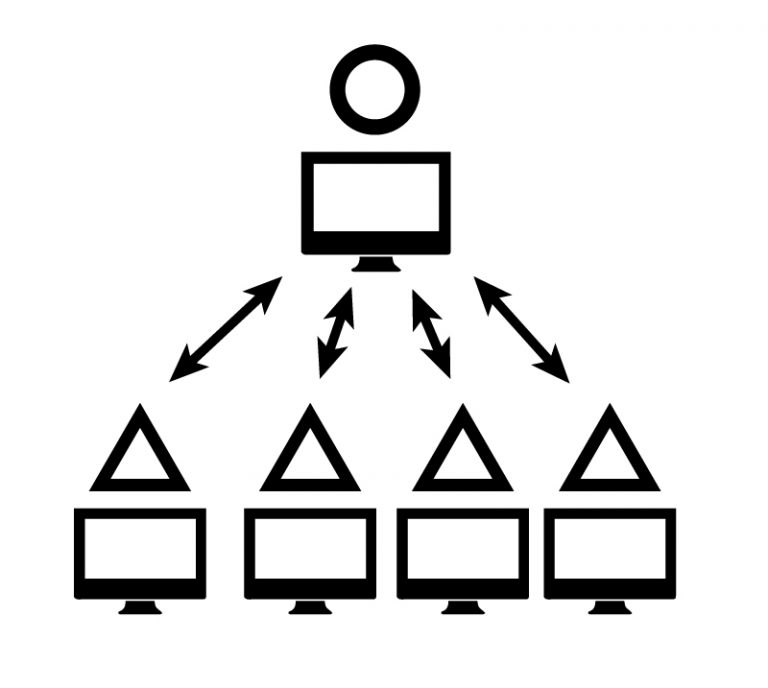
一室多学生图

教室中的一名教师向多名学生传输信息,所有学生都在自己的计算机上。

使用难度:中等
实施难度:中等
成本:中等
支持需求:

设备需要:

讲师和课堂:

  • 2 个摄像头(房间的前面和后面)
  • 1 个编解码器
  • 1 个麦克风(翻领)
  • 1 个室内麦克风(每 10 名学生)
  • 3 台电视/投影仪
  • 扬声器

风险与回报

当接收学生距离较远且无法获得任何指导时,此模式非常有效。由于学生是在自己的设备上访问课程,因此他们依赖于自己的个人互联网连接和特定设备。至关重要的是,远程访问的学生有机会在课程开始前练习几次他们的设置,这样他们就不会因为技术问题而错过。

技术注意事项

发送教室必须配备高质量的摄像头,用于跟踪发言者、领夹麦克风和房间麦克风,但价格昂贵。发送教室还必须具有良好的互联网连接。学生需要确保他们拥有可用的麦克风/网络摄像头以及稳定的互联网连接。

示例场景

一室一师

2018 年 6 月 15 日

课堂讲师

一师一堂图

使用难度:
实施难度:中等
成本:中等
支持需要:中等(1 人)

所需设备:

导师:

  • 1 个网络摄像头
  • 1 个麦克风/耳机

课堂:

  • 1 个摄像头
  • 1 个室内麦克风
    (每 10 名学生)
  • 扬声器
  • 1 台电视/投影仪
    (每 10 名学生)

风险与回报

当接收教室距离较远且无法获得任何指令时,此模型非常有效。单一讲师使该模型更容易交付。接收教室中必须有一名支持人员,以确保技术正常运行,并且可以向教师提供反馈并回答班级问题,这一点非常重要。讲师必须能够熟练地参与不在同一房间的课程。课堂管理和参与可能具有挑战性,尤其是对于大班级而言。

技术注意事项

讲师必须拥有优质的麦克风和网络摄像头,以及光线充足的房间和良好的互联网连接。接收教室必须配备高质量的摄像头来跟踪扬声器和房间麦克风,但价格昂贵。两个或更多显示器是较大班级的理想选择。如果此类要同步(双向),则需要优质的互联网连接。

推荐硬件

讲师硬件

麦克风/耳机:
建议使用优质 USB 耳机。这样可以提供清晰的音频,而不会分散背景噪音(交通、办公室、儿童、宠物噪音等)的注意力,并且可以轻松连接到任何带有 USB 端口的计算机。
“Logitech H390 有线 ClearChat Comfort USB 耳机”是一款易于使用、品质优良的耳机,价格通常为 60 美元或更低。

网络摄像头:
许多网络摄像头就足够了。如果想要购买网络摄像头,“Logitech C920 HD Pro”是一款品质优良的网络摄像头,价格不到 100 美元。

课堂硬件

理想的场景是配备专用 Cisco 硬件的专用 WebEx 教室。该功能可能已经可用或正在开发中,我们建议您联系您的协调员/主席/项目经理以获取更多信息。

麦克风:
教室麦克风必须支持降噪功能才能有效。放置在不具备降噪功能的扬声器前面的麦克风通常会导致反馈循环。
该建议使用 USB 扬声器和麦克风组合,价格通常低于 200 美元。

网络摄像头:
“Logitech C920 HD Pro”是一款品质优良的网络摄像头,价格不到 100 美元,并包含一个可调节支架,可以准确定位网络摄像头。

示例场景

一名教师指导多名学生

2018 年 6 月 15 日

一名教师指导多名学生

一名教师指导多名学生图表

一名教师在其计算机上向许多学生传输信息,每个学生都在自己的计算机上。

使用难度:
实施难度:
成本:
支持需要:

所需设备:

导师:

  • 1 个网络摄像头
  • 1 个麦克风/耳机


风险与回报

此模型是最容易实现且成本最低的。教师必须为课堂做好充分准备,并且知道如何向不在同一房间的学生进行教学。这涉及以互动方式在线吸引学生。该模型的班级规模有限,学生必须准备好建立自己的技术。

技术注意事项

讲师必须拥有优质的麦克风和网络摄像头,以及光线充足的房间和良好的互联网连接。学生在上课前必须有时间准备自己的技术,并且在正式开始上课之前需要进行一些练习。学生还必须拥有良好的互联网连接以进行双向通信。

推荐硬件

麦克风/耳机:
建议使用优质 USB 耳机。这样可以提供清晰的音频,而不会分散背景噪音(交通、办公室、儿童、宠物噪音等)的注意力,并且可以轻松连接到任何带有 USB 端口的计算机。
“Logitech H390 有线 ClearChat Comfort USB 耳机”是一款易于使用、品质优良的耳机,价格通常为 60 美元或更低。

网络摄像头:
许多网络摄像头就足够了。如果想要购买网络摄像头,“Logitech C920 HD Pro”是一款品质优良的网络摄像头,价格不到 100 美元。

全球无障碍意识日 (GAAD),2018 年 5 月 17 日

2018 年 5 月 10 日

GAAD 活动

2018 年 5 月 17 日星期四,第七届年度。 GAAD 的目的是让每个人谈论和了解残疾人的数字访问和包容性。

GAAD 适合参与设计、开发、可用性、技术采购及其使用的人员。 GAAD 为有兴趣为残疾人提供无障碍和可用技术的人们提供活动。

GAAD 活动列表

包括虚拟活动。

微软包容性课堂 GAAD 活动

Microsoft 将在 5 月 17 日之前举办免费在线活动。这些活动的重点是重新构想无障碍环境并创建更具包容性的课堂

红河学院 GAAD 活动

网络内容无障碍指南 (WCAG) 2.1 简介 – 演示

2018 年 5 月 17 日上午 9:30 至 10:30
DM13K 圣母院e8体育网

网络内容无障碍指南 (WCAG) 2.1 是一项国际标准,定义了如何让残障人士更容易访问数字和网络内容。本介绍性演示由 TLTC 教学设计师 Jim Hounslow 主持。本演示文稿专为创建数字课程材料或网络内容的教职员工而设计。

CAPAL 的网络内容无障碍指南 COP 网络研讨会

2018 年 5 月 17 日中午 12:30 至下午 1:30

关于使用网页内容无障碍指南作为实践社区的网络研讨会。

加拿大专业学术图书馆员协会的网络内容无障碍指南实践社区正在举办一场网络研讨会,由马里兰大学信息研究学院教授 Gregg Vanderheiden(博士)主持。大学和学院图书馆正在努力为各个年龄段和能力的学生提供支持,其中包括数量惊人的存在隐形认知、语言和学习 (CLL) 障碍的学生。尽管许多人认为辅助功能仅适用于残疾人,但有许多策略可以使计算机更易于使用,而且更加微妙 - 并且对所有用户都有用。

注册选项:

  • – 或 –

重新构想当今世界的无障碍环境 - 电影

2018 年 5 月 17 日

微软为当今世界重新构想无障碍的短片。

探索构建更具包容性的环境的实用方法,以及 Microsoft 365 等无障碍技术如何帮助每个人进行创作、沟通和协作。无论您是希望确保多元化员工的生产力,还是希望扩大组织的影响力并为残障客户提供令人愉悦的服务,“赋权每个人:重新构想无障碍”短片都适合您。该影片以来自 Microsoft 和我们的合作伙伴(美国商业领导力网络 Be)的 IT 和辅助功能领导者为主角。 Accessible、道明银行集团和罗彻斯特E8综合体育。

注册选项:


  • – 或 –

其他 GAAD 活动:

屏幕阅读器简介 Deque 系统网络研讨会

美国盲人基金会 (AFB) 网络研讨会

使用 WordPress 进行无障碍网页开发

WebEx 要求

2018 年 3 月 23 日

WebEx 要求

  1. A 优质网络摄像头。对于员工之间的会议,笔记本电脑网络摄像头可以,但并不理想。
  2. A 优质耳机包括耳机和麦克风。
  3. A 良好的互联网连接。至少需要 3G (2Mbps+) 互联网连接。大学网络是理想的。
  4. 安静、光线充足的房间.
  5. 登录 WebEx前往 并使用您的 RRC 凭证。这将创建您的帐户。
  6. 下载 WebEx 桌面客户端。运行客户端以确保其顺利运行。
    .
    .

在 LEARN 中使用 WebEx

2018 年 3 月 20 日

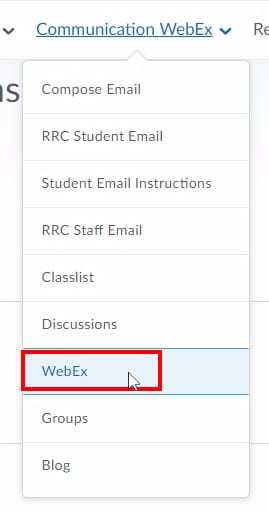
在您的 LEARN 课程中,点击“通讯”,然后点击“WebEx”

这将带您进入 LEARN WebEx 集成,您可以在其中查看和安排课程。

在您的 LEARN 课程中,点击“通讯”,然后点击“WebEx”;这将带您进入 LEARN WebEx 集成,您可以在其中查看和安排课程。

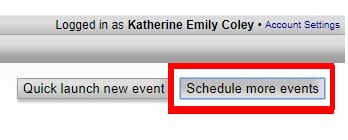
点击“安排更多活动”

要在 WebEx 中安排活动,请点击“安排更多活动s”位于页面右上角。

点击“安排更多活动”;要在 WebEx 中安排活动,请点击页面右上角的“安排更多活动”。

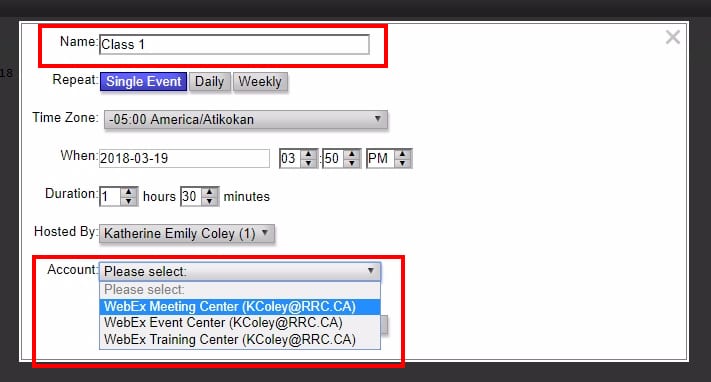
输入活动详细信息

输入您的课程/活动详细信息,包括活动名称、活动时间和持续时间以及您要使用的 WebEx 帐户。大多数人都会使用WebEx 会议中心帐户。

输入活动详细信息;输入您的课程/活动详细信息,包括活动名称、活动时间和持续时间以及您要使用的 WebEx 帐户。大多数人会使用 WebEx Meeting Center 帐户。

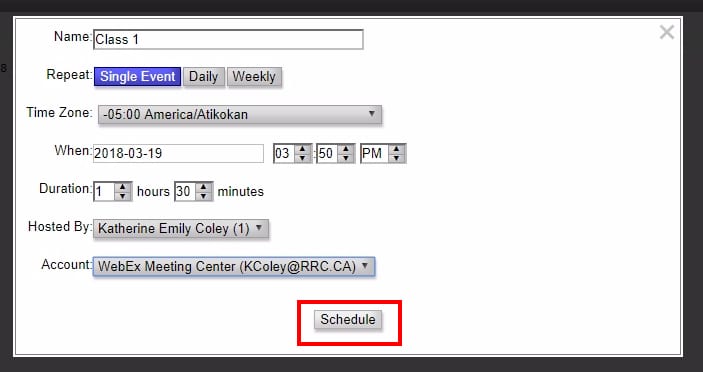
点击“安排”

这将安排您的活动,以便学生可以看到即将举行的活动。

点击“安排”;这将安排您的活动,以便学生可以看到即将举行的活动。

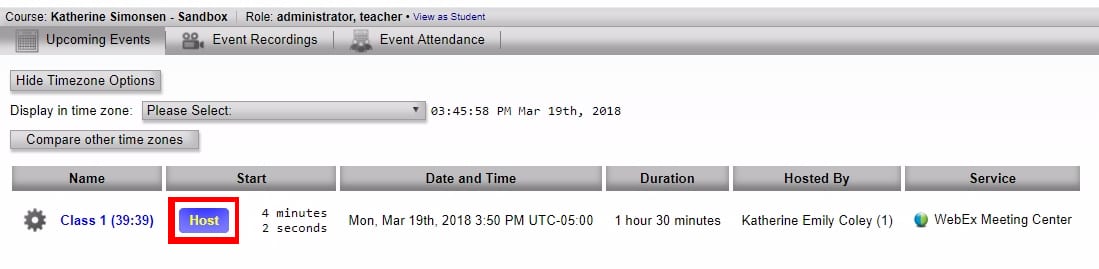
点击“主办”开始您的活动

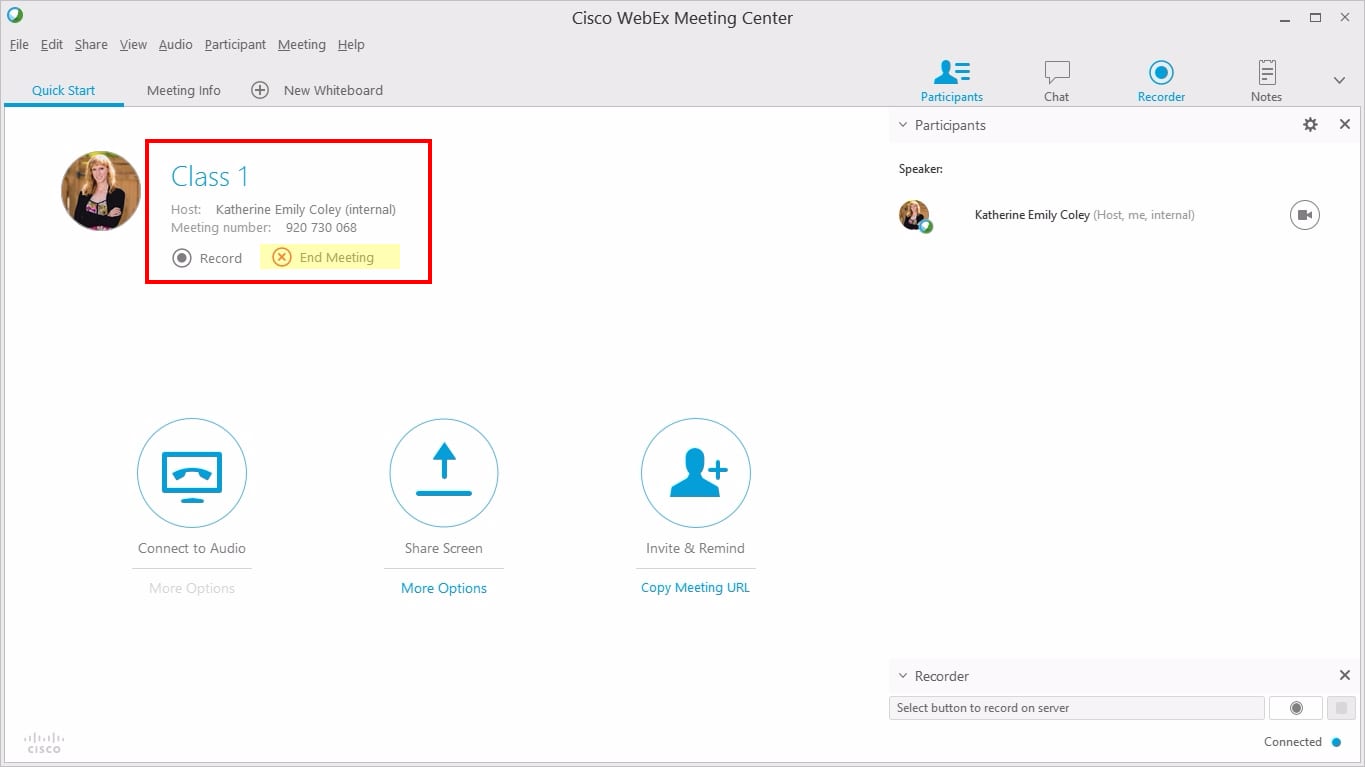
活动时间到了,请转到 LEARN 课程中的 WebEx,然后点击“主持人”开始您的会议。

点击“主持人”开始您的活动;活动时间到时,转到您的 LEARN 课程中的 WebEx,然后点击“主持人”开始您的会议。您的 WebEx 桌面客户端将打开,学生将能够加入您的活动。

学生现在可以“加入”您的活动

学生可以通过转到 LEARN 课程中的 WebEx 页面并点击“来加入您的活动/课程加入”在适当的事件旁边。

学生现在可以“加入”您的活动;学生可以通过转到其 LEARN 课程中的 WebEx 页面并点击相应活动旁边的“加入”来加入您的活动/课程。

您的 WebEx 桌面客户端现在将打开

您可以查看课程参与者列表并照常开始活动。

关闭窗口或点击“结束会议”当您想结束课程/活动时。

您的 WebEx 桌面客户端现在将打开;您可以查看课程参与者列表并像往常一样开始活动。当您想结束课程/活动时,请关闭窗口或单击“结束会议”。

查看录音

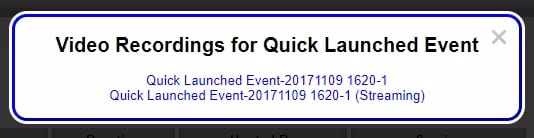
转到 LEARN 课程中的 WebEx 链接,然后点击“事件录音“。您现在可以通过点击“查看任何过去事件的记录查看录音“.

查看录音;转至 LEARN 课程中的 WebEx 链接,然后点击“事件录音”。您现在可以通过点击“查看录音”来查看任何过去事件的录音。

第一个链接是下载录音的链接。第二个链接是在线流式传输录音的链接。学生和教师都可以访问这些录音。

查看录音;第一个链接是下载录音的链接。第二个链接是在线流式传输录音的链接。学生和教师都可以访问这些录音。

无障碍视频和音频

2018 年 3 月 20 日

制作无障碍视频和音频

字幕、文字记录和说明

 确定录制的视频和音频需要有文本记录和字幕(成功标准 1.2.1、1.2.2 和 1.2.3)。 视频和音频还应包含说明(成功标准 1.2.5)。

字幕

字幕是屏幕上显示的音频的文本版本,与视频和动画中的台词同步。视频中应使用字幕,但音频中不需要使用字幕。字幕可以是封闭式的,也可以是开放式的。隐藏式字幕 (CC) 可以关闭,而开放式字幕始终可见。对于听不到内容的人来说,需要提供字幕。它们还有助于语言不流利的人和喜欢阅读字幕文本的人更好地理解内容。

谁依赖字幕?

  • 耳聋且听不到音频的人。
  • 有听力障碍且无法听到部分内容的人。
  • 有认知和学习障碍的人需要看到和听到内容才能更好地理解。

示例

此视频“残障和无障碍简介”提供了字幕。

成绩单

脚本是基于视频、音频、动画和互动内容中嵌入的音频内容的文本文档。文本转录不必准确转录音频,而应包括重要视觉细节的描述。使用屏幕阅读器的人需要提供文字记录,他们喜欢以比口语更快的速度扫描和阅读,这对任何喜欢可读和可搜索文本的人都有好处。

谁依赖成绩单?

  • 耳聋且听不到音频的人。
  • 有听力障碍且无法听到部分内容的人。
  • 盲人在可刷新(动态)盲文显示屏上访问文本内容,该显示屏会将文本转换为盲文。
  • 聋哑人、听不见或看不到的人,他们在可刷新(动态)盲文显示器上访问文本内容,该显示器会将文本转换为盲文。
  • 有认知和学习障碍的人需要看到和听到内容才能更好地理解。

示例

  • 残障和无障碍视频简介,如上例所示,但是.
  •  托管在 Microsoft 视频播放器中,包括可自定义的字幕和可下载的文字记录。

描述

描述通常称为音频描述或描述的音频,不太常见的是视频描述。描述可以作为音轨或文本记录包含在内。描述描述了视频中所有必要的视觉细节,例如屏幕上的人物、他们在哪里、他们在做什么、他们的面部表情以及屏幕上的任何文字。

谁依赖描述?

  • 盲人或视力低下的人看不到视频。

示例

上述示例中的残障和无障碍视频简介,但带有描述的音频。

YouTube 上带有音频描述的 Empathy 视频。

使用 YouTube 生成字幕和文字记录

在提供自动生成的字幕方面做得非常出色,但可能需要一些手动编辑来清理文本。 YouTube 的字幕文件用作文字记录。您还可以下载字幕文件来编辑和构建您自己的文本记录。

如果 YouTube 不是您首选的托管平台,您仍然可以使用它来生成字幕和文字记录。

步骤:

  1. 上传 YouTube 视频以制作字幕
  2. 下载字幕文件
  3. 编辑字幕文件中的任何错误
  4. 将字幕文件上传到其他平台上的视频
  5. 包含字幕文件中的文本作为文本转录

字幕生成器

如果您更喜欢使用专用的字幕生成器,皇后大学、宾夕法尼亚州立大学、华盛顿大学和 W3C(万维网联盟)推荐使用这些服务。

  • 免费的非营利服务
  • 适用于 Mac 和 Windows,需付费
  • 是一款免费的字幕和音频描述创作工具
  • 是一项免费在线服务
  • 是一项免费在线服务

进一步阅读

YouTube 中

简介WebAIM(注:音频描述也称为视频描述或描述性视频)

(注:字幕在英国称为副标题)

美国总务管理局 DigitalGov

 通过 3PlayMedia

LEARN 中的电子档案袋

2018 年 3 月 20 日

学习电子档案袋

Brightspace ePortfolio 是一款个人档案袋工具,用于存储、组织、反思和共享代表您的学习内容的项目。您可以添加文档、图形、音频文件、视频、演示文稿和课程作业等项目来展示您在某些领域的改进或掌握。

您可以控制要在投资组合中包含哪些项目、它们的组织方式以及要与谁共享它们。当您与同事、导师或潜在雇主共享项目时,您可以授予他们查看项目、编辑项目、查看或添加评论以及查看或添加评估以接收反馈的权限。

开始使用

使用这个方便的工具 由莫霍克学院开发,用于学习术语并开始在 LEARN 中使用 ePortfolio 工具。

创建工件并将其添加到您的 ePortfolio

创建和编辑您的 ePortfolio 演示文稿

演示文稿可让您将 Brightspace ePortfolio 项目编译到网络项目中以展示您的成就。您的演示文稿可以有多个页面。演示文稿提供了一种优雅、专业的媒介来展示您的学习和成就。

提交、共享和导出您的 ePortfolio 项目/演示文稿

讲师资源

ePortfolio 的大多数用例都是用户主导的,不过,教师可以创建用于自我反思、自我或同行评估的工作流程,并纳入评估活动以与 ePortfolio 交互。

将您的 ePortfolio 导出到 Brightspace,以便毕业后访问

2018 年 3 月 20 日

将您的 ePortfolio 导出到 Brightspace,以便毕业后访问

您可以将 ePortfolio 中的工件转移到 myDesire2Learn 提供的免费服务。

  • 查看以下内容,了解 EduDentity / myDesire2Learn 的概述:
  • 创建您的 EduDentity/myDesire2Learn
    帐户
    • 要访问 myDesire2Learn,您需要一个 EduDentity 帐户。  如果您还没有,可以在此处注册:
  • 登录 myDesire2Learn 激活您的
    我的Desire2Learn 帐户
    • 访问 myDesire2Learn: 
  • 将 ePortfolio 作业导出到 myDesire2Learn
    • 通过 HUB 或直接从以下位置登录 LEARN:
    • 点击以下链接开始导出到 myDesire2Learn:

e8体育e8体育网位于 Anishinaabeg、Ininiwak、Anishininwak、Dakota Oyate 和 Denésuline 以及红河梅蒂斯国家家园的土地上。

我们承认并遵守第 3 号条约 Territory Shoal Lake 40 First Nation,这是温尼伯清洁饮用水的来源。此外,我们承认条约领土为我们提供了在个人和职业生活中使用的电力。