回答随机问题
标记于:回复,如何视频 描述:
了解如何创建随机问题。

标记于:回复,如何视频 描述:
了解如何创建随机问题。
标记于:回复,如何视频 描述:
本指南将演示 Respondus 中的设置。




标记于:如何观看视频,学习 V10
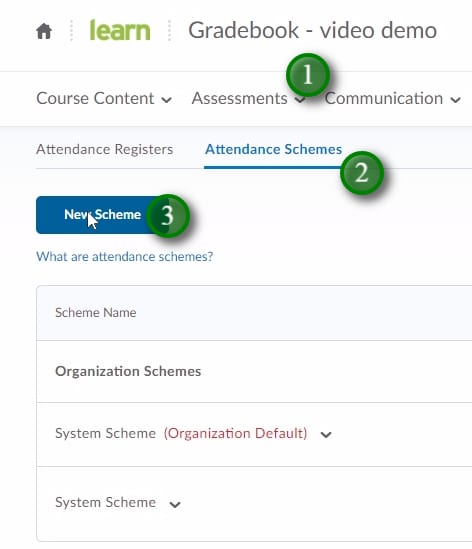
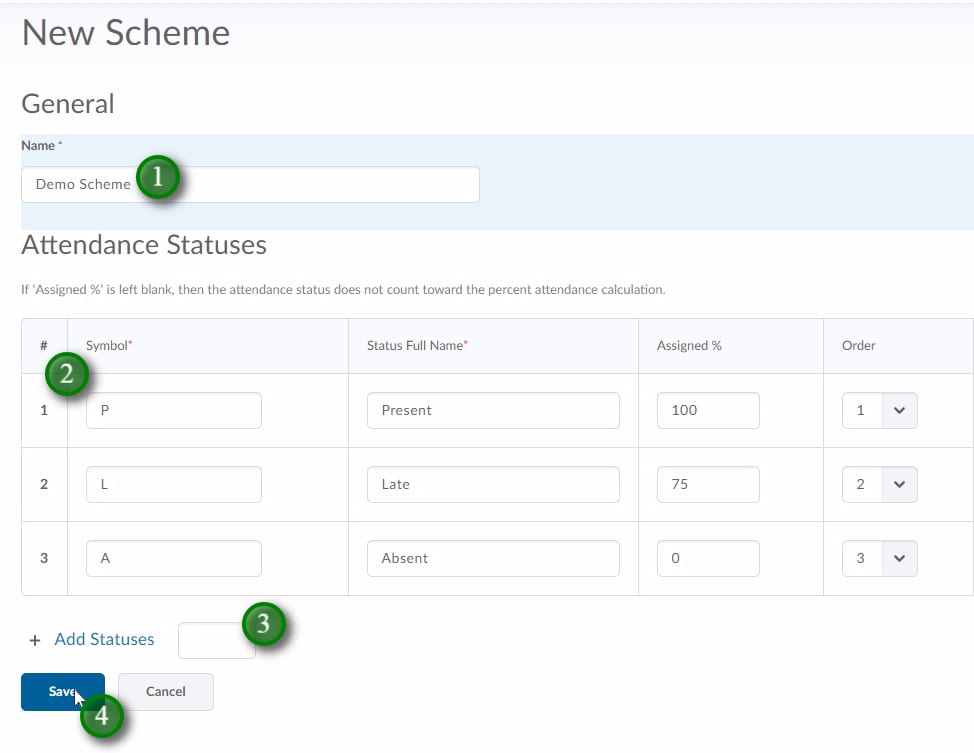
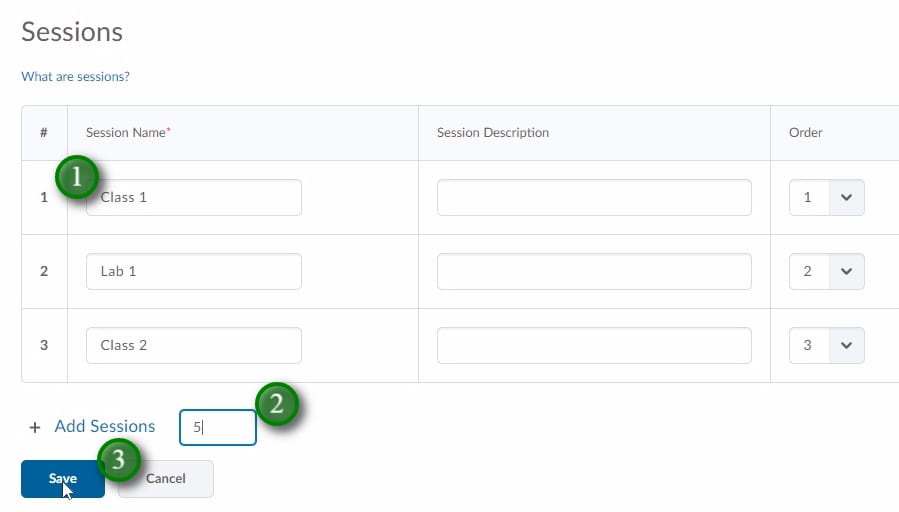
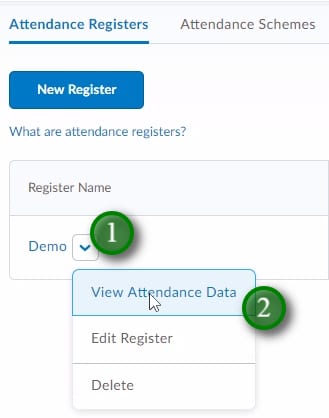
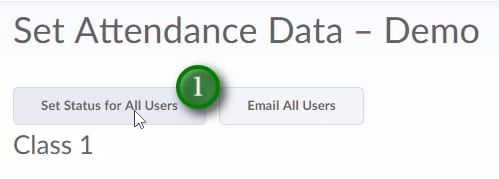
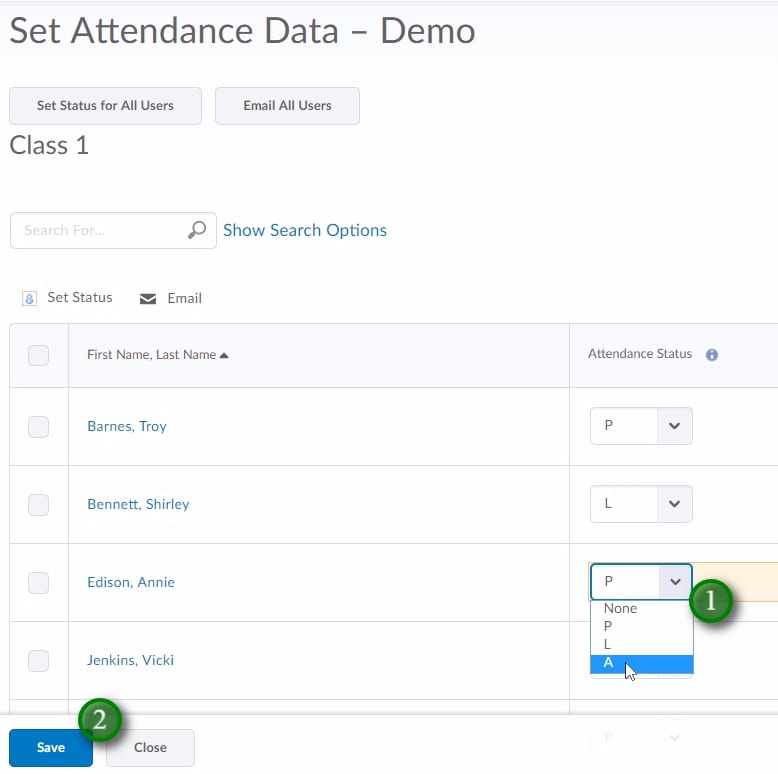
描述:考勤工具用于帮助您组织日常考勤。该视频将向您展示如何进行设置。
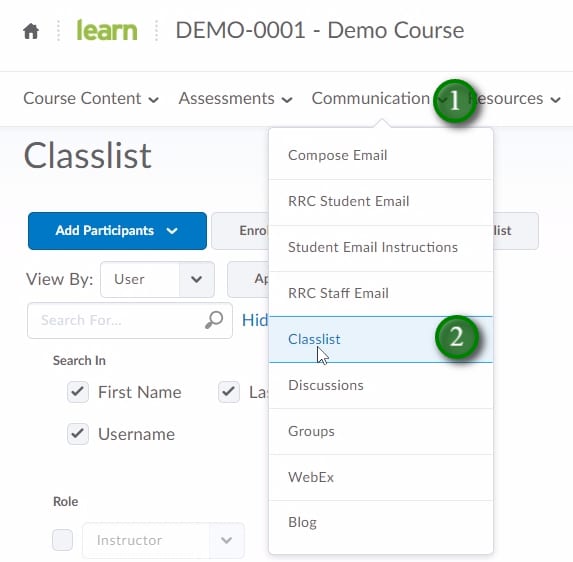
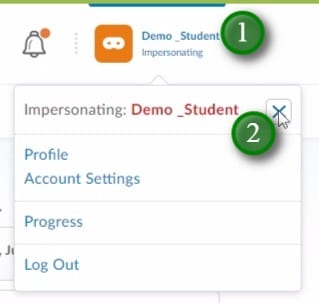
演示学生用于检查课程中需要学生查看的所有内容。演示学生还允许您检查成绩方案或评分标准。要请求将演示学生添加到课程中,只需向 LEARN 支持人员发送电子邮件至learn@rrc.ca,请务必包含您希望添加演示学生的课程名称。

标记于:如何观看视频,学习 V10
标记于:如何观看视频,学习 V10
描述:
LEARN 版本 10 引入了“链接组”。 这些允许课程工具显示在导航栏的下拉菜单中。 该视频将展示如何为您的课程创建和编辑自定义链接组,甚至如何为您的学生创建外部学习资源的链接组。
标记于:如何观看视频,学习 V10
描述:
LEARN 中应用于新课程的默认导航栏包含我们认为对您的课程最有用的工具。
此视频将向您展示如何使用您想要使用的工具轻松自定义您自己的导航栏,甚至是外部资源的链接。
标记于:如何观看视频,学习 V10
描述:以下视频将向您展示如何为您的课程构建评分细则以及如何将其合并到您的保管箱项目中。
TLTC 经常评估新软件。我们在博客上发布了部分内部评论,但我们不一定认可此处介绍的技术。请将此帖子仅供参考。 TLTC 仅支持我们技术工具箱中列出的技术。
有不同的软件可以帮助以有趣且具有挑战性的方式组织和向学生展示教育材料。在这篇文章中,我们将预设不同的工具来吸引您的注意,这些工具可以通过引人入胜的互动内容创建您的课程。了解更多→
TLTC 经常评估新软件。我们在博客上发布了部分内部评论,但我们不一定认可此处介绍的技术。请将此帖子仅供参考。 TLTC 仅支持我们技术工具箱中列出的技术。
TLTC 一直在寻找和测试易于使用并生产优质产品的软件。 一些讲师将自己制作他们的第一个视频,我们希望让他们更容易,这样他们就能够专注于他们的内容,而不是与制作硬件或软件作斗争。
这篇文章将向您介绍我们检查并建议您在需要创建微视频时使用的软件。我们发现易于使用且有效的网络摄像机和屏幕捕获软件可以满足您的需求并帮助您获得高质量的视频。
当您需要录制Talking Head微视频或捕获计算机屏幕时,请使用此软件。对于 Talking Head 微视频,请下载 Debut,将网络摄像头添加到您的计算机并进行录制。
Debut 录制了高质量的图像,并且可以生成不同的导出格式 - 我们建议将您的文件保存为 MP4,因为这种格式最适合 LEARN 网站。
您可以在此处下载 Debut:
此软件具有与 Debut Video Capture 相同的选项等。您可以录制自己的谈话或捕获桌面并进行编辑。 Camtasia Studio 具有大型视频编辑选项,允许编辑视频和添加标题。
您可以在此处下载 Camtasia Studio:
这个非常适合屏幕截图。 Jing 让您可以选择桌面上的确切位置,对其进行标记并捕获您需要的内容。
您可以在此处下载 Jing Screenshots Capture:
注意:大多数软件都有 30 天免费试用版。
网络摄像头、支架、实物摄影机(例如 Elmo 或 Ladybug),您可以联系图书馆媒体服务部获取所有这些设备:
电话:632-2231
电子邮件:Media@RRC.CA
网站:
TLTC 经常评估新软件。我们在博客上发布了部分内部评论,但我们不一定认可此处介绍的技术。请将此帖子仅供参考。 TLTC 仅支持我们技术工具箱中列出的技术。
是一系列在线创意应用程序,适合各种类型的艺术家,从图像编辑和徽标创建者到音频编辑和音乐制作者。我发现这个套件充满了友好且易于使用的工具,可以直接在您的网络浏览器中使用。
以下是我认为非常有用的三个应用程序:
(猎鹰)
有些人可能会发现这个工具非常有用!如果您不需要图像编辑软件,因为您只需要做一些小标记,例如添加文本和标记图像以突出显示重要部分,快速标记将使您的编辑变得更容易。
快速标记的主要功能是指出重要事项并添加评论:
如果您需要,快速标记还可以轻松调整图像大小、旋转和裁剪图像,并将图像保存在桌面上。
(凤凰)
外观和感觉很像 Photoshop。它具有可以自定义的图层、蒙版、撤消历史记录、效果、画笔以及大量可以轻松处理照片的滤镜。该工具非常适合基本和高级图像编辑。
(乌鸦)
这个适合那些想要创造事物的人。生成的图像可用作徽标或应用于 T 恤和其他服装。该应用程序允许用户使用直线、路径、曲线和对象。
Aviary 也提供在线服务和一个帮助用户提高设计能力。
我建议探索 Aviary Tools!
e8体育e8体育网位于 Anishinaabeg、Ininiwak、Anishininwak、Dakota Oyate 和 Denésuline 以及红河梅蒂斯国家家园的土地上。
我们承认并遵守第 3 号条约 Territory Shoal Lake 40 First Nation,这是温尼伯清洁饮用水的来源。此外,我们承认条约领土为我们提供了在个人和职业生活中使用的电力。