学习技术

学习技术

e8足球即时比分 新闻

了解讨论

2013 年 3 月 1 日

标记于:学习方法视频

描述:

讨论工具可用于您和您的学生之间或学生小组之间的在线讨论。设置讨论论坛(主要类别)后,您可以在论坛中创建单独的主题进行讨论。学生可以在“线程”讨论中发布消息。学生还可以附加文件和图像到他们的消息。您可以设置讨论以进行标记。

学习智能代理

2013 年 3 月 1 日

标记于:学习方法视频

描述:

智能代E8足球比分具会监控您的课程,以查找符合您设置条件的活动。您可以使用智能代理执行一些操作,例如向成绩低于特定级别的学生发送电子邮件、检查最近未登录的学生,或者在学生查看某些内容时执行操作。

学习测验

2013 年 3 月 1 日

标记于:学习方法视频

描述:

测验工具可让您为学生创建各种评估。虽然标记为“测验”,但该工具可用于考试、调查和/或家庭作业。测验工具可用于创建以下类型的问题:选择题、对/错题、算术题(包括指定有效数字的数字范围)、填空题、多项选择题、匹配题、排序题以及长答案和短答案。其中许多问题可以自动评分,然后自动输入到评分工具中。测验可以根据日期和时间有条件地发布

学习测验(高级)

2013 年 3 月 1 日

标记于:学习方法视频

描述:

有关测验工具中的高级设置的更多信息

了解发布条件

2013 年 3 月 1 日

标记于:学习方法视频

描述:

发布条件用于定义授予学生访问某段内容所需满足的条件。 “发布”是指“学生可见或可访问”。最常用的发布条件是日期和时间。 Learn 还允许教师定义向学生发布材料的其他类型的条件。它可用于定义学生访问课程材料的顺序。这些定义的顺序有时称为“学习路径”。

日历

2013 年 3 月 1 日

管理课程活动

使用日历工具在多个视图中排列和可视化课程活动,并实现课程内容与日历的集成。您可以使用 iCal 将日历工具同步到您的个人日历(例如 Outlook 和 Google 日历,以及 iPhone 和 Android)。

日历界面概述
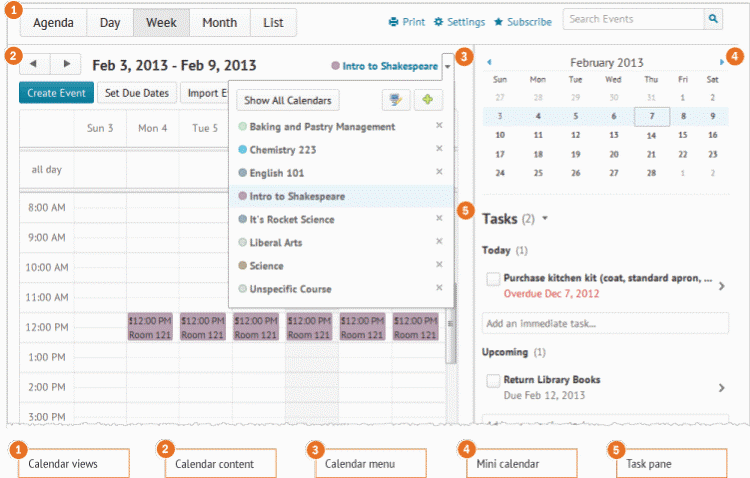
 

1) 使用日历视图区域在不同的事件显示布局之间切换。使用议程视图按日期、课程或类别对课程活动进行分组 - 活动按时间顺序显示,全天活动显示在每个分组列表的顶部。使用“日”、“周”和“月”视图按日、周或月增量对事件进行分组。使用列表视图按作业、清单、讨论、成绩、材料、模块、测验和调查来过滤您的活动。

2) 使用日历内容区域浏览您的内容。导航将根据您选择的视图而有所不同。

3) 使用日历菜单选择要显示的多个日历、更改与各个日历关联的配色方案以及添加新日历。

4) 使用迷你日历快速导航到特定的日期、周或月。

5) 使用任务窗格创建、跟踪和维护个人任务。

从您的计算机导入日历

您可以添加新活动并更新现有活动,方法是将它们从外部 iCal 文件导入到您的日历中。

  1. 在导航栏上,点击日历.
  2. 从日历菜单中,点击您想要将活动分组到的课程。
  3. 点击导入事件.
  4. 要搜索包含您的活动的 iCal 文件,请在导入事件页面,点击浏览。如果您想将事件导入特定组或部分,请在与会者下拉列表,选择组或部分。
  5. 点击打开>导入.

更改日历设置

  1. 在导航栏上,点击日历.
  2. 点击设置.
  3. 进行更改。
  4. 点击保存.

订阅日历

使用 iCal Feed 在学习工具之外访问您的日历活动。借助 iCal Feed,您可以在外部日历(例如 Microsoft Outlook 和 Google 日历)以及移动设备(例如 iPhone、BlackBerry 智能手机和 Android 手机)上查看课程活动。

订阅 iCal Feed 可以将您的外部日历应用程序或设备与日历工具同步,让您无需登录 LEARN(Brightspace 学习环境)即可随时了解最新情况。请参阅您的设备或应用程序说明以添加 iCal Feed,因为每个应用程序可以采用不同的方法来管理 iCal Feed。

  1. 在导航栏上点击日历.
  2. 日历查看区域,点击设置.
  3. 选择启用日历供稿复选框。
  4. 日历查看区域,点击 订阅.
  5. 从下拉列表中选择您要订阅的日历,或选择所有日历和任务,或仅限任务.

视频:

标记于:学习方法视频


讨论

2013 年 3 月 1 日

参与与其他学习者的讨论

讨论工具是一个协作区域,可用于发布、阅读和回复不同主题的帖子、分享对课程材料的想法、提出问题、共享文件或与同事一起完成作业和家庭作业。

创建讨论帖

创建讨论线程

  1. 在导航栏上,点击讨论.
  2. 点击您要创建话题的主题。
  3. 点击发起新话题.
  4. 输入主题。
  5. 输入您的帖子。
  6. 设置以下任意发布选项:
    • 要将话题保留在列表顶部,请选择针线.
    • 要匿名发帖(如果启用),请选择匿名发帖.
    • 要使用您选择的通知方法接收话题更新,请选择订阅此主题。
    • 要附加文件,请在附件区域,点击浏览找到您要附加的文件。
    • 要附加录音,请在附件区域,点击录制音频>记录。要调整麦克风选择和音量,请单击闪光灯设置。要收听您的录音,请点击播放。要删除您的录音,请点击清除。如果您有预先录制的音频并使用受支持的浏览器,则可以将音频文件拖到附件上传目标上。
    • 要附加视频录制,请在附件区域,点击录制视频>允许>记录。完成录制后,点击停止。要删除您的录音,请点击清除。要添加录音,请单击Add。如果您有预先录制的视频并且使用受支持的浏览器,则可以将视频文件拖到附件上传目标上。
    • 要将您的帖子发布到多个主题,请点击发布到其他主题。点击添加主题。选择您希望帖子出现的主题。要同时在每个主题中发帖,请选择全选选中复选框,然后点击添加主题.
  1. 点击帖子。如果主题经过审核,您的帖子只有在审核者批准后才会显示。

回复讨论帖

  1. 在导航栏上点击讨论.
  2. 找到您要回复的话题。
  3. 执行以下任一操作:
    •  要回复主线程帖子,请点击回复主题.
    •  要回复线程内的特定帖子,或单击 回复.
  1. 在 HTML 编辑器中输入您的回复。要在回复中包含原始帖子的文本,请点击添加原始帖子文本链接。 (如果您的课程管理员已启用此选项,则不会显示此消息。)
  2. 设置以下任意选项:
    • 要匿名发帖(如果启用),请选择匿名发帖.
    • 要使用您选择的通知方法接收话题更新,请选择订阅此主题。
    • 要附加文件,请在附件区域,点击浏览找到您要附加的文件。
    • 要附加录音,请在附件区域,点击录制音频>记录。要调整麦克风选择和音量,请单击闪光灯设置。要收听您的录音,请点击播放。要删除您的录音,请点击清除。如果您有预先录制的音频并且使用受支持的浏览器,则可以将音频文件拖到附件上传目标上。
    • 要附加视频录制,请在附件区域,点击录制视频>允许>记录。完成录制后,点击停止。点击清除删除您的录音或添加添加录音。如果您有预先录制的视频并且使用受支持的浏览器,则可以将视频文件拖到附件上传目标上。
  1. 点击帖子.

更改讨论设置

  1. 在导航栏上点击讨论.
  2. 关于讨论列表页面,点击  设置.
  3. 执行以下任一操作:
    • 要在“查看主题”和“查看话题”页面中显示主题,请选择始终显示“讨论列表”窗格复选框。
    • 要隐藏“查看主题”和“查看话题”页面中的主题,请清除始终显示“讨论列表”窗格复选框。
    • 要在回复时自动包含原始帖子,请选择回复设置复选框。
  1. 点击保存.

订阅讨论

  1. 在导航栏上点击讨论.
  2. 执行以下任一操作:
    • 关于讨论列表页面,从您想要接收新帖子通知的论坛或主题的上下文菜单中,点击  订阅.
    • 关于查看主题页面,在您想要接收通知的话题旁边,点击订阅.
  1. 自定义通知弹出窗口,选择您的通知方式。如果您的用户个人资料中没有设置用于接收通知的电子邮件地址,请在自定义通知弹出窗口,点击在新窗口中添加电子邮件地址链接。单击启用电子邮件通知链接,然后在中设置您的电子邮件偏好设置电子邮件设置弹出窗口。点击保存.
  2. 点击订阅.

取消订阅通知

  1. 在导航栏上,点击讨论.
  2. 执行以下任一操作:
    • 从您订阅的论坛或主题的上下文菜单中,点击退订。
    • 在您订阅的话题旁边,点击  已订阅.
  1. 在确认弹出窗口中,点击.

视频:

标记于:学习方法视频

Dropbox

2013 年 3 月 1 日

提交作业

提交作业

  1. 在导航栏中点击作业.
  2. 关于作业提交文件夹页面,点击您要提交到的文件夹。
  3. 根据您的讲师为作业选择的提交类型,执行以下操作之一:
  • Type your assignment directly in the文本提交字段。当您完成书面回复后,请点击提交.
  • 要浏览您要提交的文件,请点击添加文件。您可以附加本地计算机或存储设备、个人储物柜、群组储物柜或 Brightspace ePortfolio 中的文件。输入您想要随文件一起提交的任何评论。点击提交.
  • 您可以选择录制音频添加反馈。完成录制后,点击添加。输入您想要随文件一起提交的任何评论。点击提交.

注意:

用于评估提交内容的任何评分标准都会在提交页面上列出,以便您可以了解如何评估提交内容。

查看作业中的反馈

  1. 在导航栏中点击作业.
  2. 要查看您的成绩、评分标准和反馈意见,请访问作业提交文件夹页面,点击查看反馈反馈包含您提交的内容的文件夹旁边的列。
  3. 要查看教师在 GradeMark 中留下的任何形成性反馈,请点击查看内嵌反馈.
  4. 要下载反馈附件,请点击下载所有文件.
  5. 查看完反馈后,请点击完成.

了解截止日期和结束日期

截止日期是您课程中作业的提交截止日期。该日期仅特定于作业。

结束日期附加在作业提交文件夹中。结束日期是您可以在作业提交文件夹中提交作业的最终日期,无论截止日期如何。一旦超过文件夹的结束日期,无论作业的截止日期是哪一天,您都无法再提交作业。

视频:


标记于:学习方法视频

描述:您可以通过 Dropbox 工具向讲师提交作业。提交内容均带有日期和时间戳。

e8体育e8体育网位于 Anishinaabeg、Ininiwak、Anishininwak、Dakota Oyate 和 Denésuline 以及红河梅蒂斯国家家园的土地上。

我们承认并遵守第 3 号条约 Territory Shoal Lake 40 First Nation,这是温尼伯清洁饮用水的来源。此外,我们承认条约领土为我们提供了在个人和职业生活中使用的电力。
