学习技术

学习技术

e8足球即时比分 新闻

LEARN 和 iClicker

2013 年 8 月 16 日

i>点击器已与 LEARN 集成。您可以访问您的班级名册,学生可以在 LEARN 中注册他们的答题器,并且您可以通过答题器软件更新您的成绩簿。
您首先必须更新您的 i>Clicker 软件。

在现有 i>Clicker 软件所在的文件夹中创建一个“存档”文件夹。将现有的 i>Clicker 软件拖到此文件夹中。您可以保留它以供记录和参考。

接下来下载下面相应的 .zip 文件。将该 .zip 文件保存到您的 i>Clicker 闪存驱动器。解压缩,然后按照本视频中的说明进行配置。

  • 下载 PC 版:
  • 下载 Mac 版:


学习导入题库

2013 年 7 月 8 日

标记于:学习方法视频

描述:

许多发布商都有问题库,可以轻松导入到您的 LEARN 课程中。您可以将它们导入问题库,然后根据您的需要选择或自定义问题。如果您的发布商没有将“d2l”或“desire2learn”列为受支持的格式,请不要担心,“Blackboard”、“scorm”以及其他格式都可以正常工作。

在成绩项目和基于课程的可评分项目之间创建关联

2013 年 7 月 8 日

关联允许将保管箱或测验工具中的成绩自动传输到成绩簿。当在保管箱中标记作业或在测验中自动评分项目时,这特别有用。

您从可评分项目创建关联。在您创建可评分项目时或通过编辑它。

Dropbox:

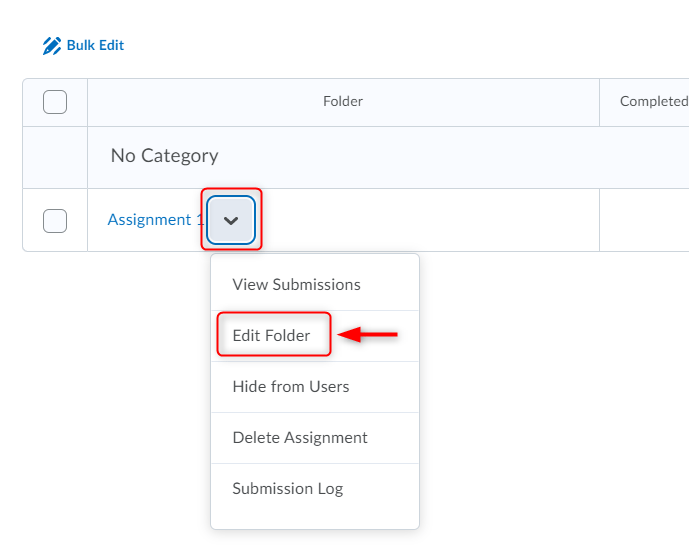
1。转到您需要链接到成绩项目的作业。

2。单击“作业”旁边的下拉菜单并选择“编辑文件夹“.

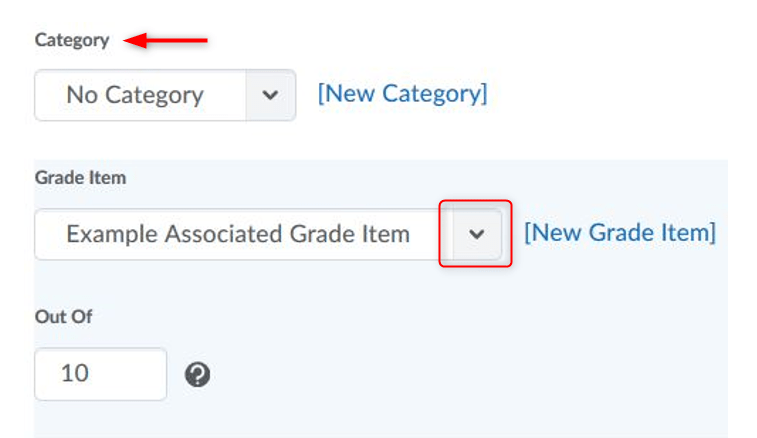
3。使用成绩项目下拉列表选择成绩册项目:

4。点击“保存并关闭“.


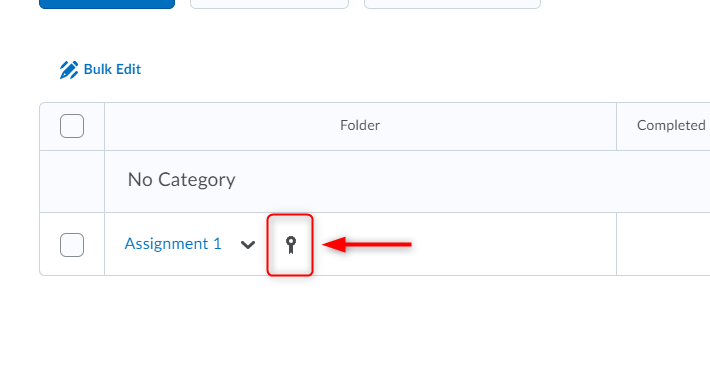
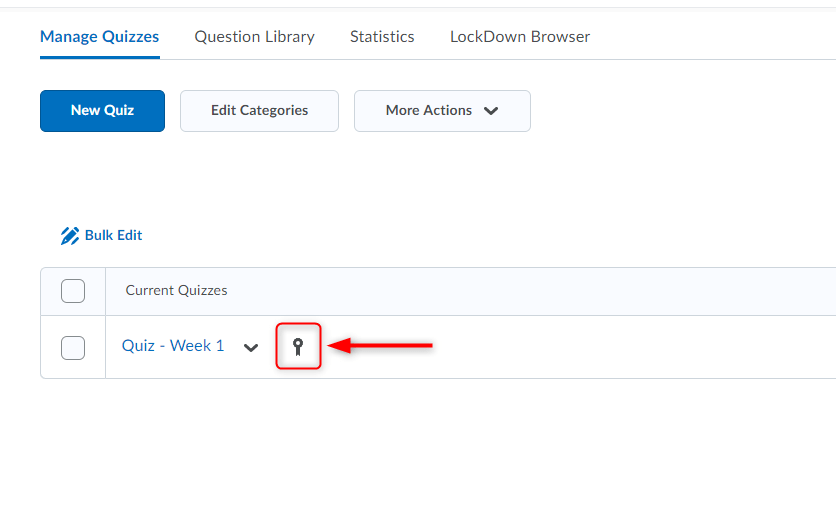
正确设置关联后,您在查看作业时将看到一个图标,并且该关联将列在成绩簿中:

测验工具:

1。转到您需要与成绩项目关联的测验,然后单击“编辑”你的测验。

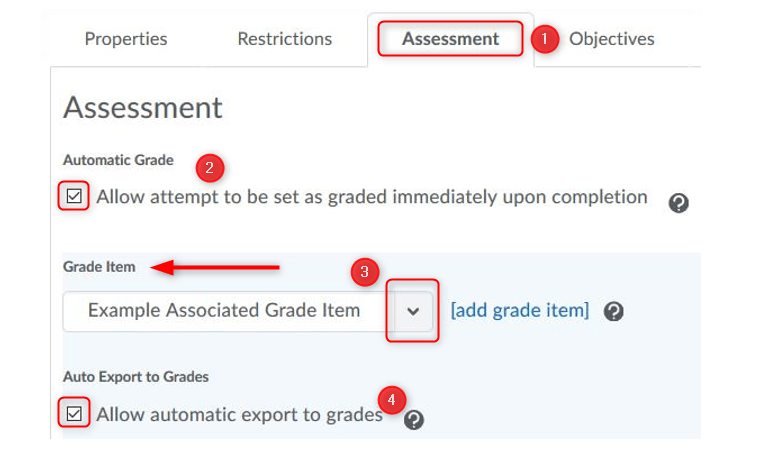
2。单击“评估” (1) 选项卡。

3。单击“允许尝试在完成后立即评分” (2) 如果您希望成绩自动发送到成绩册,并在用户完成尝试后向用户发布默认提交视图。

4。使用成绩项目下拉菜单 (3) 选择成绩册项目。

5。单击“自动导出到成绩” (4) 按钮。

别忘了“保存并关闭“.


正确设置关联后,您在查看测验时将看到一个图标,并且该关联将列在成绩簿中:

学习能力

2013 年 7 月 8 日

学习能力

LEARN 中的能力工具是跟踪您的课程、多门课程或整个学院的能力、学习目标、成果或标准的好方法。您可以将活动(例如测验中的选定问题)与学习目标联系起来,并自动跟踪学生实现这些目标的进度。

要访问能力工具,请输入您的课程,点击“编辑课程”、“能力”,然后您可以使用“新建”按钮开始创建您的能力和学习目标。

有关能力工具的详细说明和说明,请参阅下页上的信息:

视频

标记于:学习方法视频

LEARN 中的文件管理

2013 年 4 月 24 日

标记于:学习方法视频

描述:

最好在 LEARN 中整理上传的文件。就像在计算机上一样,如果项目组织得很好,则可以很容易地进行更改和更新。该视频概述了如何在 LEARN 10.1 版本中执行此操作。

将视频嵌入到 LEARN 内容中

2013 年 4 月 24 日

标记于:学习方法视频

描述:

此视频展示了如何快速轻松地将视频嵌入到您的学习内容中。它将展示如何使用集成的 Youtube 搜索,以及如何通过嵌入代码进行嵌入。

使用用户进度工具帮助学生取得成功

2013 年 4 月 24 日

标记于:学习方法视频

描述:

用户进度工具会自动跟踪课程的多个元素。该视频展示了如何使用用户进度工具轻松分析数据,以实施您自己的学生成功策略并减少流失。

了解日历

2013 年 3 月 1 日


标记于:学习方法视频

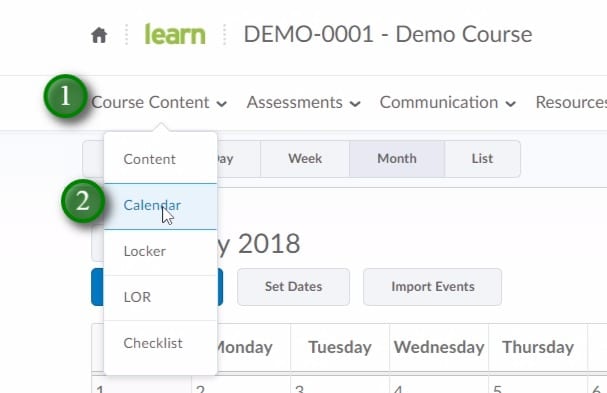
访问您的 LEARN 日历


  • 输入课程
  • 点击“课程内容”和“日历”访问 LEARN 日历

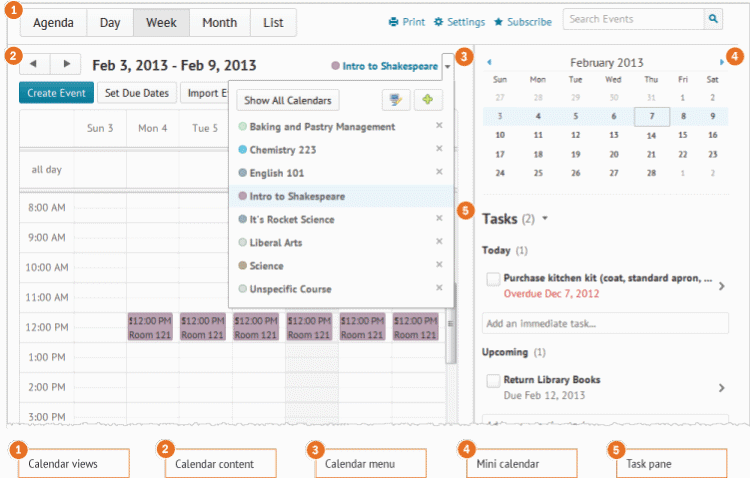
日历界面概述

1) 使用日历视图区域在不同的事件显示布局之间切换。使用议程视图按日期、课程或类别对课程活动进行分组 - 活动按时间顺序显示,全天活动显示在每个分组列表的顶部。使用“日”、“周”和“月”视图按日、周或月增量对事件进行分组。使用列表视图按作业、清单、讨论、成绩、材料、模块、测验和调查来过滤您的事件。

2) 使用日历内容区域浏览您的内容。导航将根据您选择的视图而有所不同。

3) 使用日历菜单选择要显示的多个日历、更改与各个日历关联的配色方案以及添加新日历。

4) 使用迷你日历快速导航到特定的日期、周或月。

5) 使用任务窗格创建、跟踪和维护个人任务。

来源:

学习班级列表

2013 年 3 月 1 日

班级列表为您和您的学生提供当前注册您课程的人员列表。班级列表会从学院的学生信息系统 (SIS) 自动更新。可以创建小组来安排班级中的学生并授予对课程工具的不同访问权限。

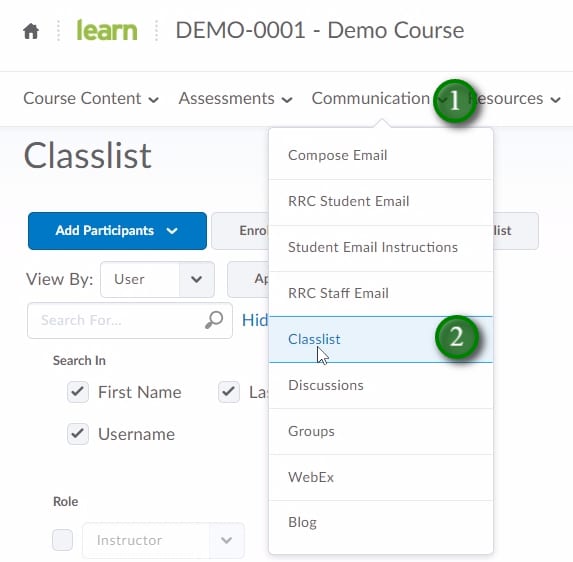
  1. 要访问班级列表,请点击“通讯”(1) 和“班级列表”(2)。
    点击 LEARN 中的“沟通”和“班级列表”
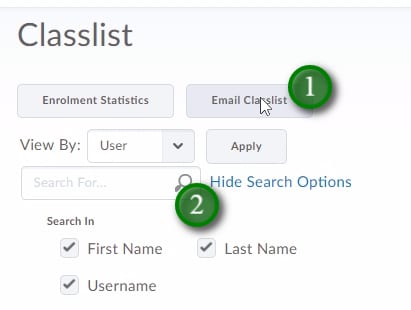
  2. 从班级列表的顶部,您可以向所有用户发送电子邮件 (1),并搜索或过滤班级列表中的用户 (2)。
    通过电子邮件发送班级列表和搜索班级列表选项示例
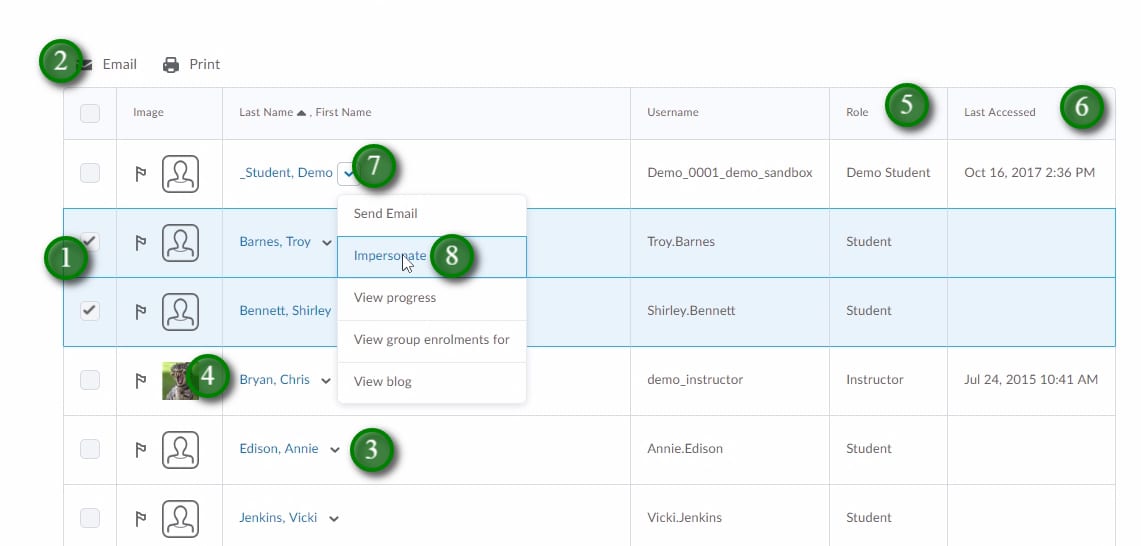
  3. 您可以选择用户组 (1) 并向他们发送电子邮件。 (2)
    您可以通过点击个人用户的姓名 (3) 向他们发送电子邮件。
    点击用户的个人资料照片 (4) 将显示他们的个人资料信息。
    班级列表将列出用户在课程中的角色 (5),“上次访问”列 (6) 显示他们上次访问课程的时间。
    点击用户名旁边的菜单按钮 (7) 将允许您访问与该用户相关的选项。如果用户是演示学生,您可以模拟他们 (8) 以从演示学生的角度查看课程。
    类别列表选项


学习清洁课程大师

2013 年 3 月 1 日

标记于:学习方法视频

描述:

此视频向您展示如何清除旧课程母版中的内容。 这将允许您将新内容复制到其中,并确保不会创建重复项或产生杂散文件。

e8体育e8体育网位于 Anishinaabeg、Ininiwak、Anishininwak、Dakota Oyate 和 Denésuline 以及红河梅蒂斯国家家园的土地上。

我们承认并遵守第 3 号条约 Territory Shoal Lake 40 First Nation,这是温尼伯清洁饮用水的来源。此外,我们承认条约领土为我们提供了在个人和职业生活中使用的电力。