混合学习小组:RRC 护理人员
混合学习是一个经常使用的术语,对于不同的人来说可能有不同的含义。 RRC 的护理学院开始着手实施一项雄心勃勃的举措,将其项目交付转变为混合模式,因此他们正在认真对待这些含义。了解更多→

混合学习是一个经常使用的术语,对于不同的人来说可能有不同的含义。 RRC 的护理学院开始着手实施一项雄心勃勃的举措,将其项目交付转变为混合模式,因此他们正在认真对待这些含义。了解更多→
请注意,该视频中的教师和学生视图使用的是另一个机构系统上的旧版本 Brightspace (LEARN)。 课程内容的布局可能看起来很陌生。
发布条件允许您通过课程中的材料创建自定义学习路径。当您将发布条件附加到项目时,用户在满足关联条件之前无法看到该项目。例如,您可以将发布条件附加到课程内容区域中的第二个主题,该条件将隐藏该主题,直到用户查看之前的主题。或者,您可以创建一个条件,要求用户在获得测验访问权限之前查看内容主题,或者要求他们在看到内容模块之前先发布到讨论主题。
如果您为某个项目附加多个条件,则用户必须满足所有条件才能访问该项目。例如,您可以要求用户先访问单元中的前三个内容主题,然后才能访问关联的测验。
d2l 资源中心提供更多信息:
智能代理监控组织部门(课程)查找符合您设置条件的活动。代理搜索的条件是学习环境中的登录活动、课程活动和发布条件。
智能代理的用途示例包括:
可通过 d2l 资源中心获取详细说明:
标记于:学习方法视频
描述:此视频展示了如何在讲师启用的情况下在 LEARN 课程中注册 i>Clicker。
标记于:学习方法视频
描述:
LEARN 的电子邮件正在更改为仅发送电子邮件系统。进行此更改后,您将无法再在 LEARN 内接收电子邮件。 LEARN 将只能发送电子邮件,并且只能发送到指定的学院帐户。
基本上,LEARN 电子邮件唯一会发生变化的是电子邮件的发送地点。 LEARN 仍然可以按照与之前完全相同的方式发送电子邮件,只不过电子邮件将发送到学院帐户。
仅发送电子邮件的引入将分为两个阶段。第一阶段将关闭 LEARN 中接收电子邮件的功能,但保持收件箱不变。第二阶段将完全关闭 LEARN 中的收件箱,代之以撰写电子邮件窗口。
这是什么意思?
第 1 阶段 - 2015 年 12 月初,待定日
第 2 阶段 - 2016 年 1 月 2 日
常见问题解答
请联系 LEARN 支持人员:learn@rrc.ca如果您有任何问题或疑虑。
您可以将 CSV 文件导入 Respondus,但请注意,它不支持导入 Excel“.xls”/“.xlsx”文件格式。
为了让 Respondus 使用 CSV 文件,您需要以特定格式创建 CSV 文档,以便 Respondus 可以接受它并创建测验。
请注意,CSV 仅支持五种常见问题类型:
MC =多项选择 TF = 对或错 先生 = 多重响应(多重选择) 脸书 = 填空(简答) ES =论文(长答案)
您需要使用 Respondus 标准格式来导入其他支持的问题类型。
将 CSV 文件导入 Respondus
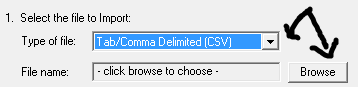
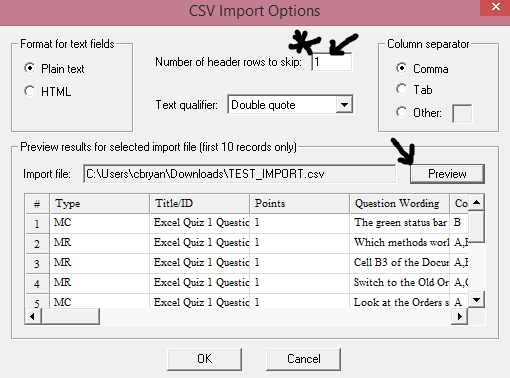
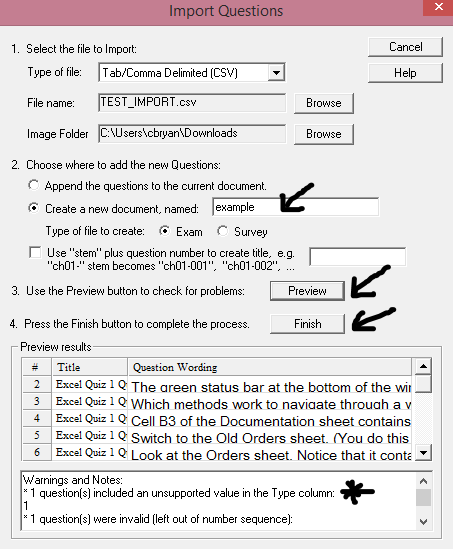
有关如何将 CSV 文件导入 Respondus 的更多信息,请点击此处:导入 CSV 文件,或联系 LEARN 支持人员:learn@rrc.ca
Windows 包含一个免费且易于使用的实用程序,用于捕获桌面上任何内容的图像:。它允许您剪切屏幕的矩形部分,甚至可以徒手绘制轮廓,然后您可以直接从“剪切工具”窗口中对其进行注释、保存或通过电子邮件发送。了解更多→
These are our English pluralization rules:
同事是红河学院 SIS。它在学院中负责处理日常事务,例如处理预算、为学生分配课程和项目以及许多其他任务。 LEARN 利用这一点,并使用来自同事的一些数据来构建课程产品并自动处理 LEARN 的所有注册。以下是用户积极注册课程的时间列表:了解更多→
e8体育e8体育网位于 Anishinaabeg、Ininiwak、Anishininwak、Dakota Oyate 和 Denésuline 以及红河梅蒂斯国家家园的土地上。
我们承认并遵守第 3 号条约 Territory Shoal Lake 40 First Nation,这是温尼伯清洁饮用水的来源。此外,我们承认条约领土为我们提供了在个人和职业生活中使用的电力。