学习技术

学习技术

e8体育网 建立您的成绩册

建立您的成绩册

成绩簿准备清单:

  • 运行成绩簿设置向导
  • 成绩项目位于类别中
  • 成绩簿项目与 LEARN 中对其进行评分的工具(保管箱、测验)相关联(关联)
  • 成绩册总计为 100%
  • 类别总和为 100%
  • “管理成绩”页面顶部没有“注释”
  • 成绩项目的权重正确
  • 学习成绩册准备清单 PDF

成绩簿设置向导

当您首次进入 LEARN 课程的成绩簿区域时,系统将引导您进入成绩簿设置向导,该向导将引导您完成可能要用于成绩簿的设置。 本文档将引导您完成每项设置。请随意尝试不同的设置,因为这些设置是非破坏性的 - 如果您决定调整任何内容,您可以随时返回并再次运行向导。  请记住,在任何看到问号图标的地方,您都可以点击它来查找有关该设置的更多信息。
访问成绩簿设置向导

  1. 登录学习
  2. 访问您想要在其中设置成绩册的课程、开发大师或沙盒。
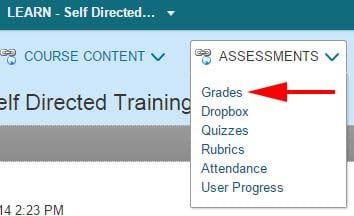
  3. 点击“评估”,然后“成绩
    评估成绩
  4. 点击“设置向导
    设置向导
  5. You will see text displaying the default settings (if this is the first time this gradebook has been set up), or whatever settings were last applied to the gradebook. To run the setup wizard click “开始
    安装向导启动

成绩簿设置向导设置/选项

第 1 步:选择评分系统

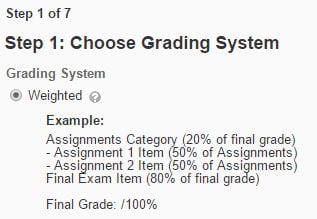
  1. 大多数情况下您需要Weighted成绩簿。  这将是一份总计为 100% 的成绩册。  您的成绩簿仍将接受输入的分数成绩。
    选择评分系统
  2. 点击“继续”
    继续

第 2 步:最终成绩发布

    1. 计算和调整都会为您计算最终成绩。 调整后的成绩使您有机会在发布最终成绩之前覆盖系统为所有学生或个别学生计算的成绩。  计算出的最终成绩将在使用调整后的最终成绩时进行计算。
      • 如果您希望学生在课程结束前获得计算出的最终成绩,请选择“计算”,然后确保发布计算出的最终成绩。
        • Release the calculated or adjusted final grade by clicking the action button (small triangle) beside adjusted or calculated final grade, click “输入成绩“,选择学生并点击“发布/取消发布
        • 您可以在课程交付期间随时将成绩簿从计算的最终成绩更改为调整后的最终成绩。
  1. 点击“继续”

第 3 步:成绩计算

  1. 选择“删除未评分的项目”意味着成绩簿的计算中不会包含未评分的项目。如果您允许学生在进步时查看他们的最终成绩,它将向他们展示到目前为止他们在课程中的表现。它还允许更灵活的成绩簿,因为您可以通过不输入成绩来省略个人用户或课程的成绩项目。 请注意,如果有人未能完成作业或参加测验并获得“0”分,您将必须手动将该 0 输入到成绩簿中。
  2. 选择“将未评分的项目视为零”将创建一个成绩簿,其中所有成绩均为 0,直到输入更高的成绩。  这将是一本几乎不需要干预的成绩册。  这里的一个潜在问题是,最终成绩将显示学生的成绩非常低或不及格,直到他们完成所有评估。 它的计算方式是如果学生当时离开课程,他们将获得的分数。 如果您在课程完成之前不发布最终成绩,那么这不会影响学生。
    • 我们推荐“将未评分的项目视为零”除非您有特定需要在交付过程中丢弃等级物品。
      treatungradeditemsaszero
  3. 点击“Continue

第 4 步:选择默认成绩方案

  1. 您可以通过点击“来创建自定义成绩方案方案66028_66297
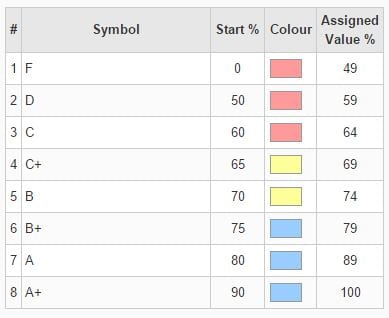
  2. 您可以点击预览按钮 (共享.Main.actPreview) 查看现有方案的设置方式。分配的颜色显示在成绩簿中以方便参考。
    等级方案
  3. 点击“继续

第 5 步:管理视图显示选项

  1. The number of decimals displayed. Select between 1 and 5.
    • LEARN 不会删除任何有效数字。您可以在已有学生数据的成绩簿上调整此设置,新的小数显示将是正确的。
  2. Click “Continue

第 6 步:学生视图显示选项

这仅决定学生看到的内容,不会改变教师对成绩簿的看法。

  1. 成绩详情:
    • Points 成绩是任何单个项目的分数
    • 加权 成绩是根据课程加权的分数
    • 成绩方案符号 是方案中分配的字母等级。
    • 成绩方案颜色 是方案中分配的颜色编码。
  2. 显示小数可以是 1 到 5 之间的任何值。
  3. 显示的字符可以在 0 到 50 之间。e8体育 成绩簿很少有文本项,因此大多数人只是将其保留为默认值。
  4. 最终成绩计算:此设置决定学生是否可以查看其最终成绩的计算方式。
  5. 点击“继续

第 7 步:成绩设置摘要

  1. 检查您已应用的设置。
  2. 点击“已完成


给项目评分

Grade itemsare the actual items you’re evaluating in the course – quizzes, labs, assignments, etc. Grade items can exist independently in your grade book, or you can associate them with items in tools such as discussions, quizzes, and dropbox folders, which will allow the grades to flow into the gradebook automatically.每个成绩项目在成绩簿中都有自己的条目。根据您要创建的成绩项目类型,成绩项目可以按数字或基于成绩方案(A+、B、C 等)进行评分。

成绩项可以在成绩簿中创建,也可以通过您用于评估学生的工具(Dropbox、测验工具等)创建。

创建成绩项目和成绩项目设置

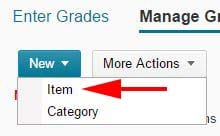
要创建成绩项目,请点击“”,然后“项目”上管理成绩页。
新项目成绩册

您必须选择所需成绩项目的类型。 通常人们会使用“数字”, but feel free to experiment with the others. Formula, Calculated, and Text are all gradebook items thatdo not为最终成绩做出贡献。

对于数字对项目进行评分,然后您必须选择一些设置:
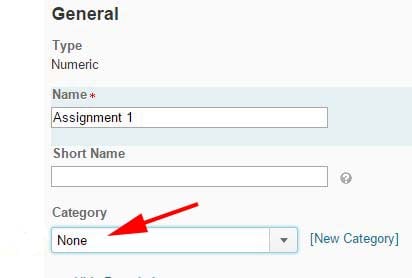
  1. 为成绩项目命名。 Use a name you and your students will recognize.
  2. 选择该成绩项目的类别。 例如,作业。这可以稍后更改。
    category_grade_item
  3. 创建可选说明。这可以是您自己或助教或 EA 的信息,或者通过单击“允许用户查看说明”选项,可以将其显示给学生。
  4. 指定此评估的得分以及权重。请记住,权重是该项目占该类别的百分比。 如果该类别中只有一件商品,则该商品的价值为 100%。 如果您选择了自动计算体重的类别设置,则体重选项会显示为灰色.
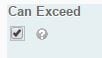
  5. 可以超过”如果给予奖励积分,将允许可评分项目超过 100%。
    canexceed_gradeitem
  6. Bonus”将此项目指定为仅限奖励积分。 If you select this 66028_66297|”按钮位于页面顶部。由于这将退出向导而不保存,因此您可能希望在运行成绩册设置向导之前设置一个方案,以便该方案与默认方案一起可用。默认值基于真实的 e8体育 等级方案。它不会对类别的总权重做出贡献.
  7. 如有必要,请为此单个成绩项目选择备用成绩方案。
  8. 可以选择附加评分细则。 如果评估在 LEARN 中进行,最好将评分细则附加到评估本身。 (示例:在保管箱作业中附加评分细则)。
    • 请注意,您必须先使用评分标准工具创建评分标准,然后才能附加评分标准。
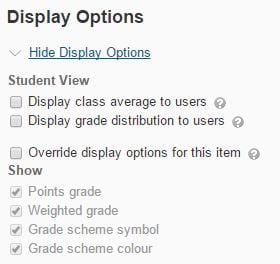
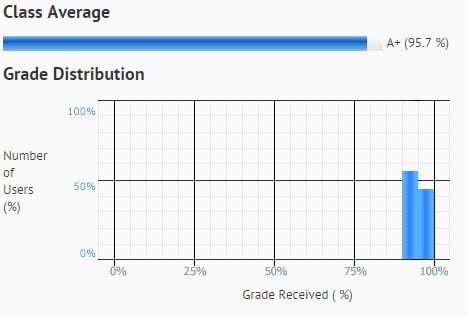
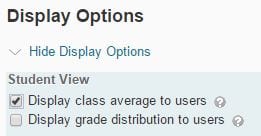
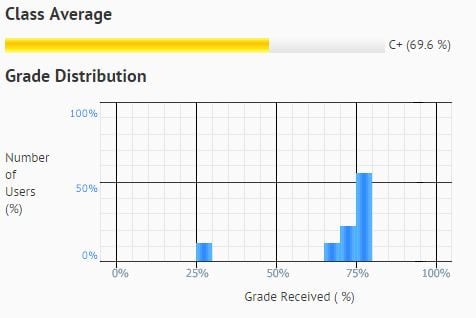
  9. Student View”显示选项允许 LEARN 显示有关学生成绩项目的匿名统计信息。
    displayoptions_collapseddisplayoptions_expandedclass_average_grade_distribution2
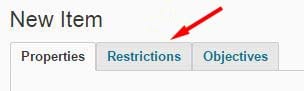
  10. 限制例如可用日期、发布条件等可以通过点击应用于各个成绩项目(就像应用于类别一样)限制页面顶部的选项卡。
    restrictions_gradeitem_new
  11. 完成后,点击“保存并关闭”, “保存并新建”或“保存”.
    保存并关闭

类别

使用成绩册类别将相关成绩项目组织并分组到各个部分。例如,您可以为 Dropbox 提交、测验、案例研究、参与、讨论等设置单独的类别。当成绩项目在一个类别中分组在一起时,您可以在所有成绩项目之间平均分配分数,并删除组中最高或最低的项目。

创建类别和类别设置

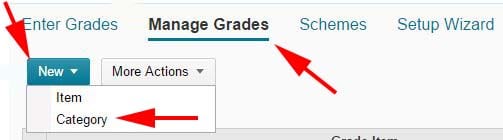
要创建类别,请点击“管理成绩”,然后点击“”左上角的按钮,然后“类别”.
managegrades_new_category2

  1. 为您的类别命名。 For example, “Assignments”.
  2. 添加该类别的可选说明。这可以是您自己或助教或 EA 的信息,或者通过单击“允许用户查看说明”选项,可以将其显示给学生。
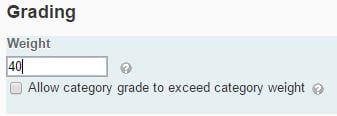
  3. 设置类别w, which again is the percentage of the final grade that this category contributes.
    重量
  • Below重量you can select the “允许类别等级超过类别权重”选项。 如果在该类别内获得奖励积分,这将使该类别超过 100%。如果您不选中此选项,则仍然可以在该类别内获得奖励积分,但该类别不会超过 100%。
  • 分布:  
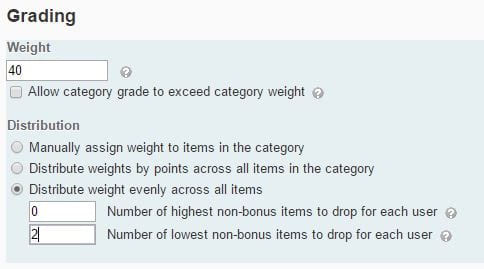
    1. 这些选项可让您确定如何在类别中应用权重。
    2. 手动为类别中的项目分配权重”允许您为每个项目赋予唯一的权重 (%)。 您需要确保该类别中的所有项目加起来达到 100%。
    3. Distribute weights by points across all items in the category”将根据您分配给每个评估的分数自动调整权重。  例如,如果成绩册中有 3 个项目,其中两个项目各占 5 分,一项项目占 10 分,则这将转换为两项项目各占该类别的 25%,另一项占该类别的 50%.
      • 建议新用户使用此选项。
    4. 在所有物品上均匀分配重量”将此类别中的每个项目设置为相同的金额,无论分配了多少分。 1 个项目将占该类别的 100%,2 个项目将占该类别的 50%,3 个项目将占该类别的 33.333%,等等。这种分配方法还使您能够从该类别中删除高分或低分。
      成绩分布
    5. 您可以设置自定义Display Options通过点击显示显示选项.
      displayoptions_collapsed
      这些设置为学生显示有关课程的匿名统计信息。
      学生显示选项班级平均成绩分布
    6. 屏幕顶部是“限制”选项卡。  这将允许您向学生隐藏成绩类别,以便他们无法看到它、设置查看日期限制或应用.
      限制
    7. 完成后,点击“保存并关闭”, “保存并新建”或“保存”.

向您的成绩册视频添加类别:

更新:2016 年 4 月 7 日

e8体育 campuses are located on the lands of the Anishinaabeg, Ininiwak, Anishininwak, Dakota Oyate, and Denésuline, and the National Homeland of the Red River Métis.

我们承认并遵守第 3 号条约 Territory Shoal Lake 40 First Nation,这是温尼伯清洁饮用水的来源。此外,我们承认条约领土为我们提供了在个人和职业生活中使用的电力。