
e8体育网 在 LEARN 中使用模板
LEARN 模板可以轻松为您的课程内容提供统一且专业的外观。您不需要任何设计或编程知识,您所需要做的就是复制和粘贴!
模板是一种很好的方法,不仅可以让您的课程内容看起来不错,还可以使其页面和主题之间具有一致的外观和感觉。当课程内容具有一致和专业的外观时,学生就很容易阅读和理解,并帮助他们专注于课程中的重要信息,而不会出现潜在的笨拙和分散注意力的格式。
 在上面的示例中,您可以看到模板删除了分散注意力的格式,只需将内容复制并粘贴到 LEARN 中即可生成干净且易于阅读的文档。
模板还可以节省您的时间,因为您无需在将内容导入 LEARN 之前在 Word 或任何其他程序中进行任何格式设置。只需将未格式化的内容复制并粘贴到 LEARN 中,模板就会为您完成所有格式设置。
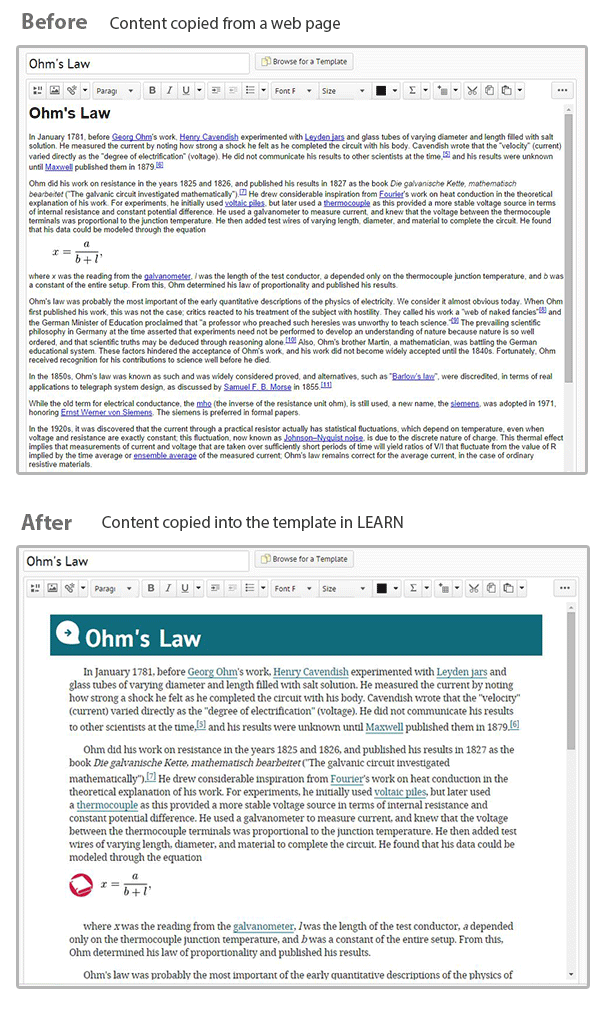
无论您在其中添加什么内容,模板都会在整个课程中保持一致的外观。或者,您可以将所有内容直接输入到课程或课程母版的 LEARN 模板中,您的内容将在您输入时进行格式化。
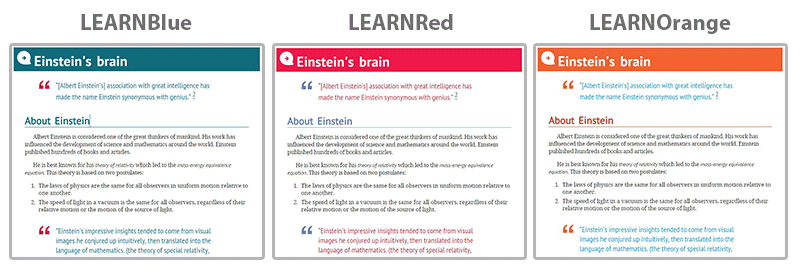
目前有 3 种颜色可供选择,因此请选择您喜欢的一种或使用不同的颜色来区分课程中的某些主题或单元。
要开始使用模板,请按以下步骤操作:
第 1 步: 创建文件或编辑 HTML您的 LEARN 课程中的现有文件。
第 2 步:点击选择文档模板文档图块旁边的按钮。

| 注意:如果您的文件中已有内容,请在选择模板之前在 Microsoft Word、写字板或类似程序中复制该内容。选择模板后,页面中的所有内容都将被覆盖。如果您要创建新文件,这不是问题。建议您在新文件中创建任何内容之前选择一个模板。 |
第 3 步:将您的内容粘贴到文件中或直接开始输入新内容。

享受在 LEARN 中使用模板的乐趣!