信息技术解决方案

E8综合体育

VPN 可让您远程访问在公司网络外部无法访问的 e8体育 资源。您可以滚动浏览“设置 VPN”网页或直接单击以下主题:


使用 RRC 发放的笔记本电脑连接到 VPN

此过程适用于在 RRC 发行的笔记本电脑上工作时使用,其中已安装了思科安全客户端。

  1. 点击思科安全客户端图标思科安全客户端图标(以前称为 Cisco AnyConnect 安全移动客户端)在系统托盘在任务栏的右下角。
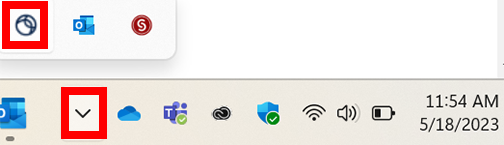
    点击系统托盘隐藏图标中的图标

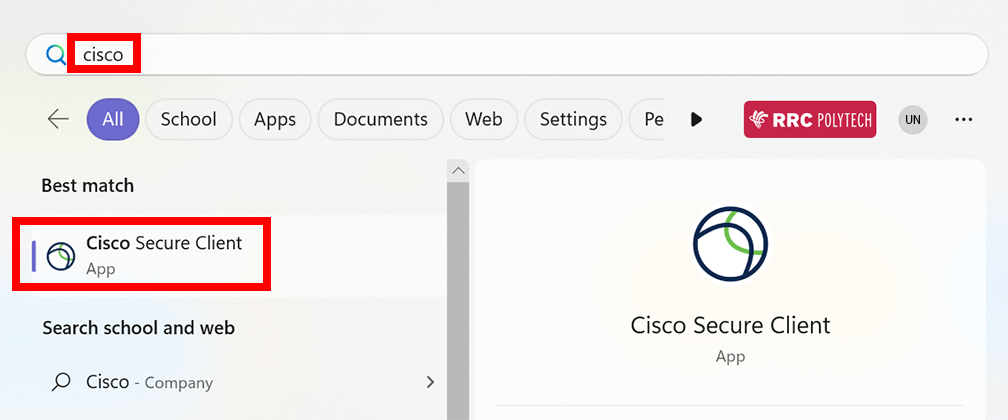
    注意:如果 Cisco Secure Client 图标未出现在系统托盘中,请键入思科进入您的 Windows搜索框然后点击搜索结果。您还可以右键单击结果,然后将其固定到任务栏或“开始”菜单。
    Windows 搜索框中的思科搜索
  2. 关于思科安全客户端窗口,点击连接.
    点击连接
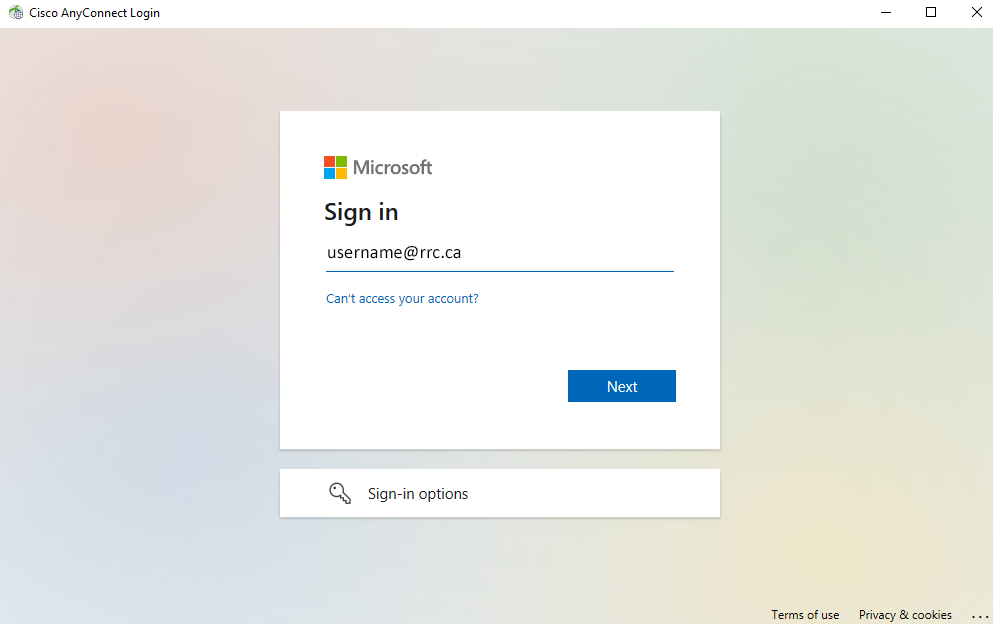
  3. 输入您的RRC 电子邮件地址在 Microsoft 登录页面上,然后点击下一页.
    点击下一步
  4. 在 e8体育 登录页面上,输入您的RRC 密码,然后点击登录.
    输入密码并点击登录
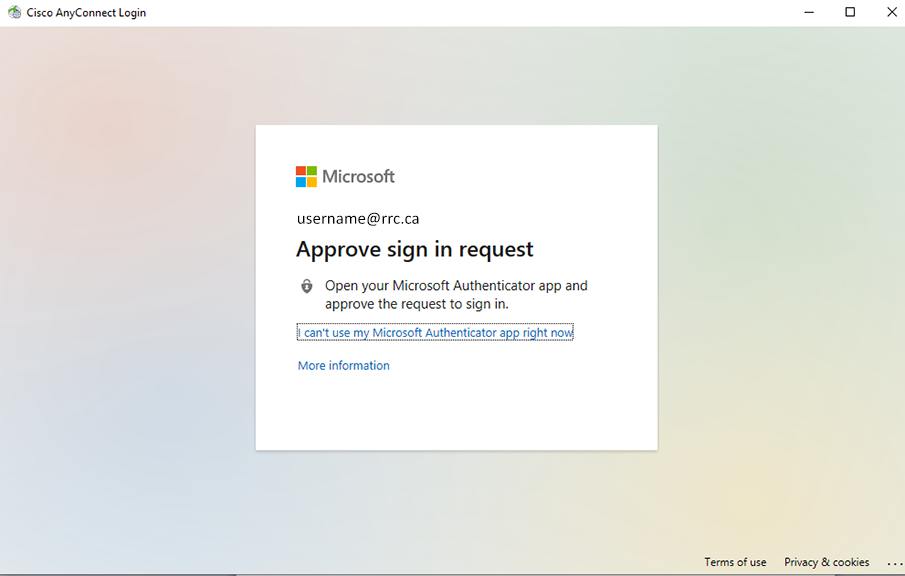
  5. 在此 Microsoft 窗口中,您的 RRC 电子邮件地址将默认显示。
    批准登录请求
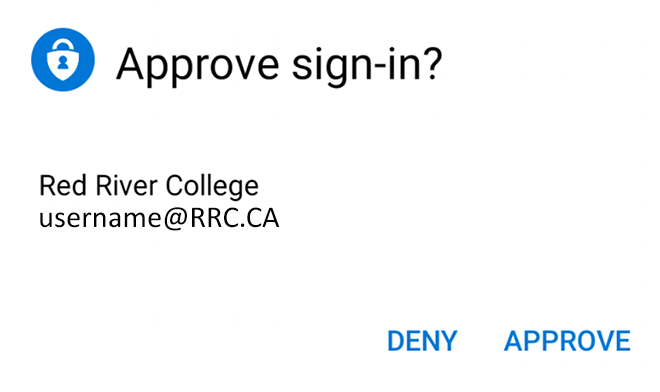
  6. 如果您使用手机进行身份验证,您将收到此 MFA 提示。点击批准.
    点击批准
    注意:如果您使用 Yubikey 进行身份验证,您将不会收到此提示。
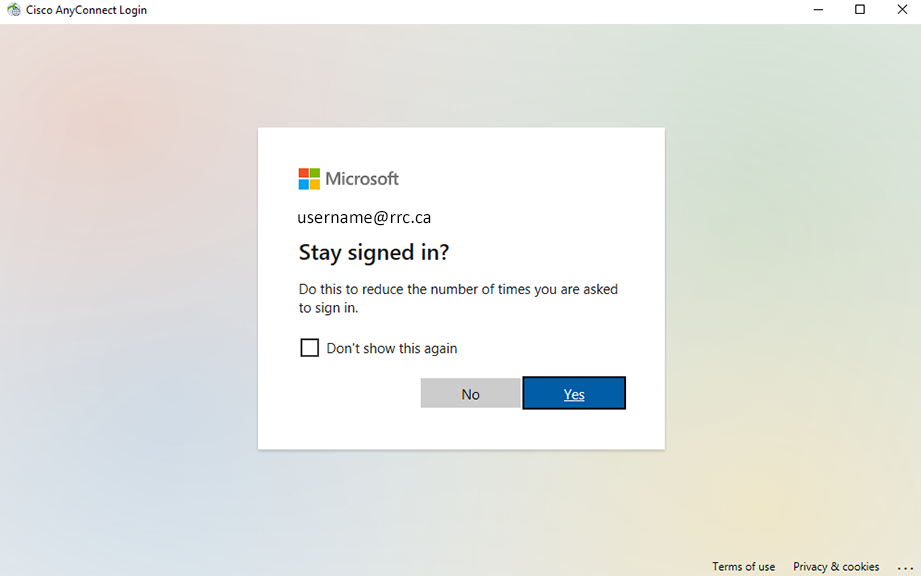
  7. 点击.
    点击否
  8. 阅读有关的安全声明思科 AnyConnect菜单,点击接受,您就可以开始使用 VPN 连接了。

使用非 RRC 笔记本电脑访问 VPN

此过程适用于在未安装思科安全客户端的非 RRC 发行的笔记本电脑上工作。

  1. 连接到互联网,然后点击下载并安装思科安全客户端。
  2. 输入您的 RRC用户名密码,然后点击登录.
    VPN 窗口

    注意:如果您在手动安装过程中遇到困难,请打开提交服务台票证的网站。

断开 VPN 连接

  1. 点击思科安全客户端图标思科安全客户端图标(以前称为 Cisco AnyConnect 安全移动客户端)在系统托盘在任务栏的右下角。
  2. 关于思科安全客户端菜单,点击断开连接.
    点击断开连接

← 返回虚拟专用网络 (VPN)

e8体育网校园位于 Anishinaabeg、Ininiwak、Anishininwak、Dakota Oyate 和 Denésuline 以及红河梅蒂斯国家家园的土地上。

我们承认并遵守第 3 号条约 Territory Shoal Lake 40 First Nation,这是温尼伯清洁饮用水的来源。此外,我们承认条约领土为我们提供了在个人和职业生活中使用的电力。