信息技术解决方案

e8体育网 设置 Outlook 语言和时区

根据您是首次设置学生电子邮件还是更改语言和/或时区设置,选择下面相应的链接。

注意:虽然您首次访问云端 Outlook 时可以选择任何语言和时区,但您的讲师可能会要求您将设置更改为英语(加拿大)和中部时区。

设置期间设置语言和时区

首次访问云端 Outlook 时选择您的首选语言和时区设置。

注意:默认语言和时区设置为英语和中部。
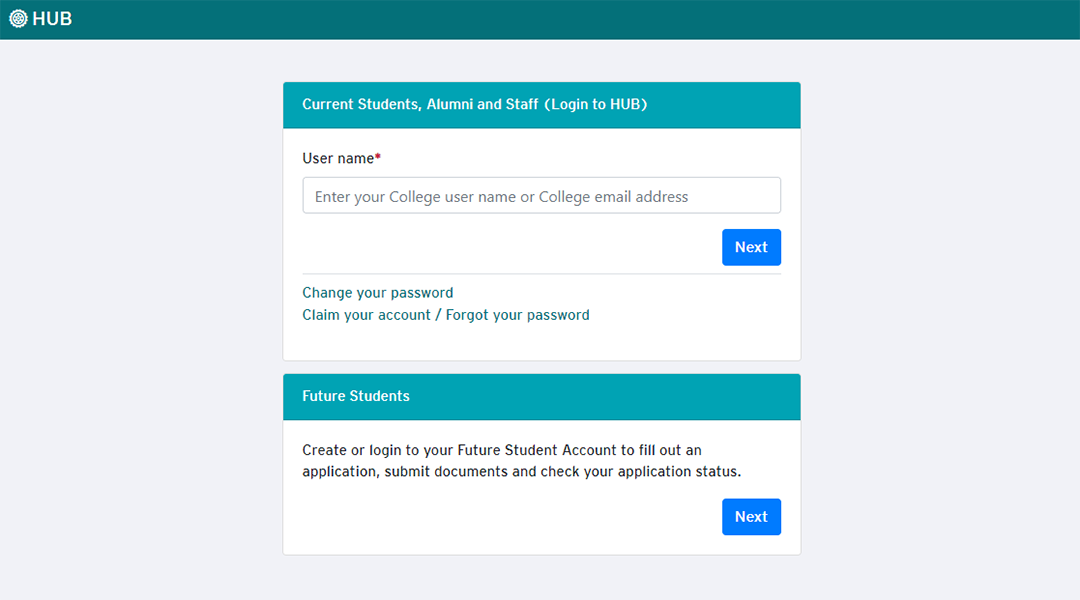
  1. 使用您的登录 HUB用户名在.
    中心登录
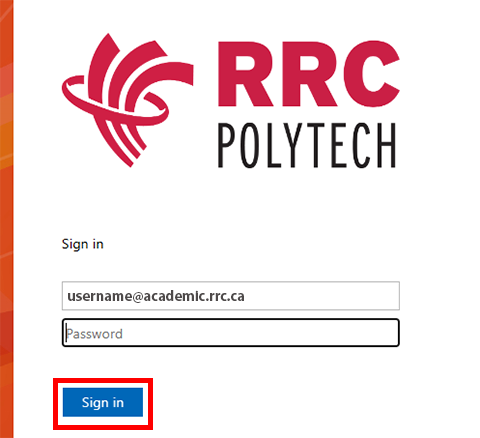
  2. 输入您的密码在学院登录页面上,然后点击登录.
    在大学登录页面上输入密码
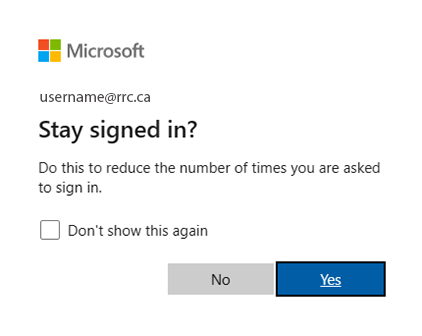
  3. 点击.
    点击否
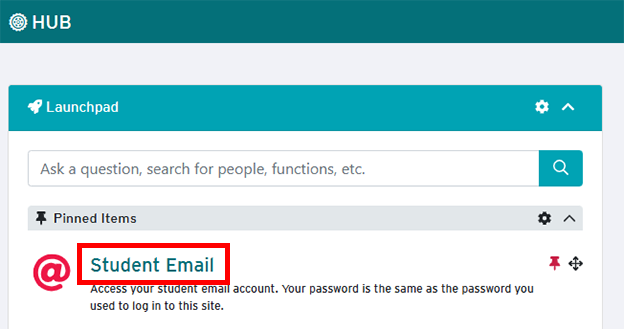
  4. 点击学生电子邮件在启动板中您的固定项目下。
    点击学生电子邮件
  5. 点击再次不保持登录状态。
    点击否
  6. 当您的学生电子邮件打开时,点击齿轮右上角顶部菜单栏上您的用户名旁边。
    点击用户名右上角的齿轮
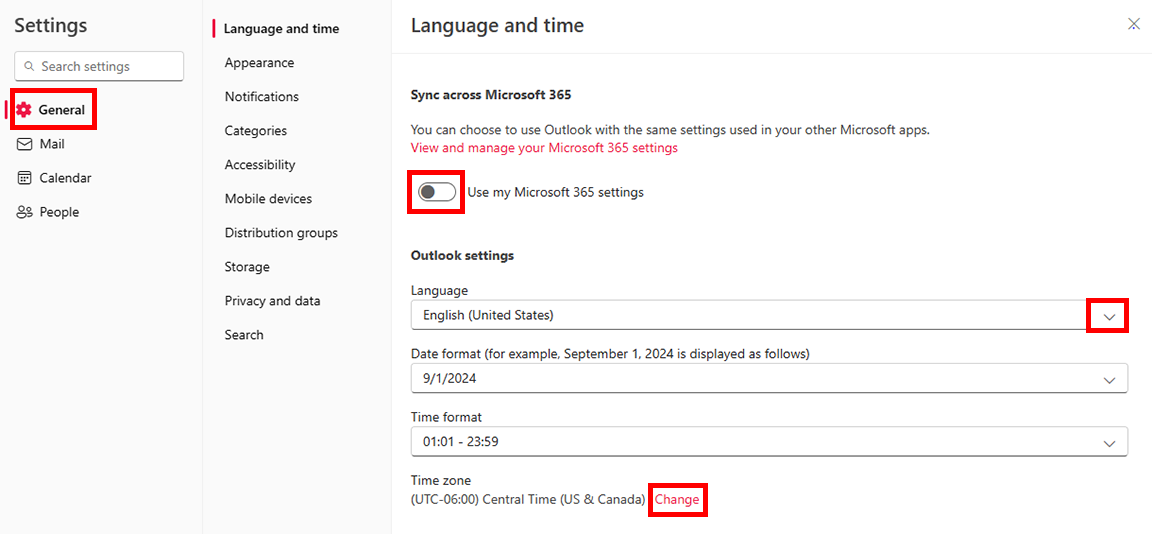
  7. 点击一般新窗口左侧的选项卡:
    • 在右侧的 Outlook 设置下:
      • 在“语言”下,使用下拉菜单更改语言.
      • 在时区下,点击更改红色字体,更新您的时区.

      点击常规使用下拉菜单可更改语言,点击更改链接可更新时区

      注意:如果愿意,请将开关切换到右侧,以将 Microsoft 365 设置用于 Outlook 设置。
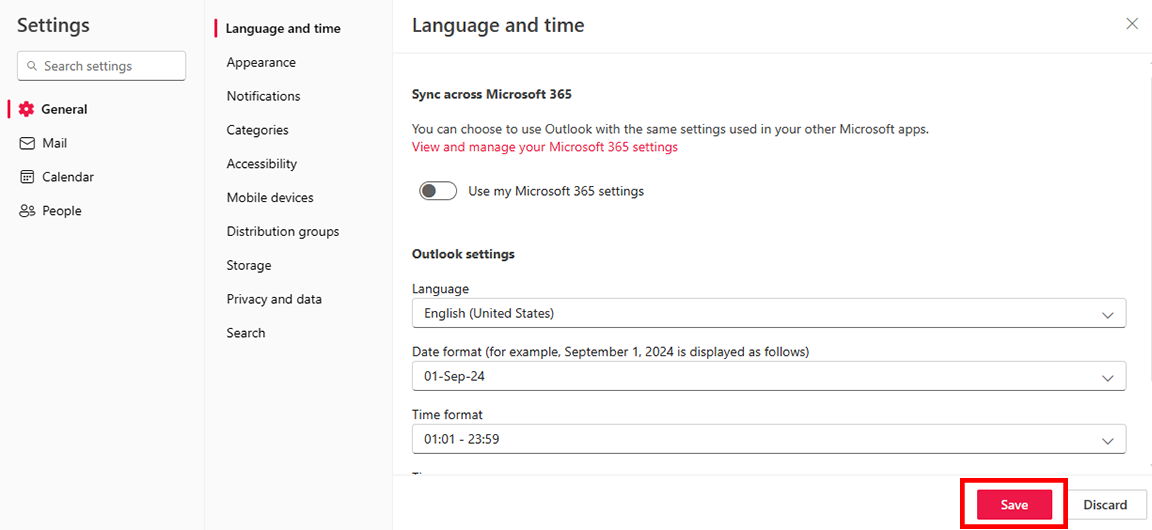
  8. 点击保存.
    点击保存

更改您的语言和时区设置

要在初始 Outlook 设置后更改您的语言和时区,请按以下步骤操作:

  1. 打开您的学生电子邮件,点击齿轮右上角顶部菜单栏上您的用户名旁边。
    点击用户名右上角的齿轮
  2. 点击常规新窗口左侧的选项卡:
    • 在右侧的 Outlook 设置下:
      • 在“语言”下,使用下拉菜单更改语言.
      • 在时区下,点击更改红色字体,更新您的时区.

      点击常规使用下拉菜单可更改语言,点击更改链接可更新时区

      注意:如果愿意,请将开关切换到右侧,以将 Microsoft 365 设置用于 Outlook 设置。
  3. 点击保存.
    点击保存

← 返回学生电子邮件

e8体育e8体育网位于 Anishinaabeg、Ininiwak、Anishininwak、Dakota Oyate 和 Denésuline 以及红河梅蒂斯国家家园的土地上。

我们承认并遵守第 3 号条约 Territory Shoal Lake 40 First Nation,这是温尼伯清洁饮用水的来源。此外,我们承认条约领土为我们提供了在个人和职业生活中使用的电力。