信息技术解决方案

E8官方网站 使用 Outlook 应用连接到学生电子邮件 - Apple

要通过 Apple 设备在 Outlook 应用中使用学生电子邮件,请按以下步骤操作:
注意:使用 iOS 16.5.1 制作。如果 Outlook 无法在您的设备上运行,请使用内置的 Apple Mail 应用程序。打开使用 Apple 邮件应用连接到学生电子邮件说明网页。
  1. 前往苹果商店,下载并打开iOS 版 Outlook应用程序
  2. 点击展望图标。
    点击图标
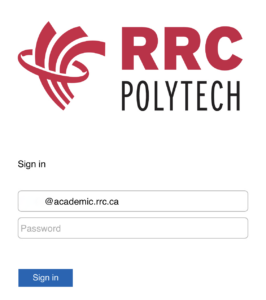
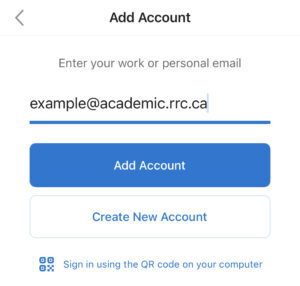
  3. 输入您的学院用户名随后是@academic.rrc.ca,然后点按添加帐户。
    输入凭据并添加帐户
  4. 登录页面将自动填写您的学生电子邮件地址。输入您的密码,然后点击登录.
    大学文凭
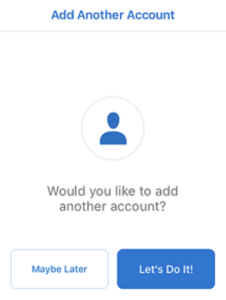
  5. 当提示添加其他帐户时,点按也许稍后.
    提示窗口
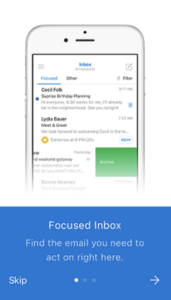
  6. 将显示 Outlook 功能简介。您可以通过点击右侧的箭头来阅读这些内容,也可以通过点击来跳过它们跳过在左下角。
    功能介绍
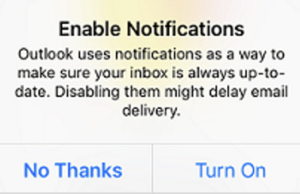
  7. 点击打开启用电子邮件送达通知。
    启用窗口
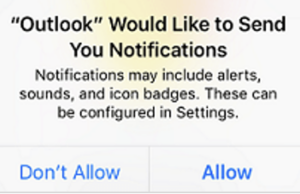
  8. 授予 Outlook 通过点按发送通知的权限允许。
    权限窗口
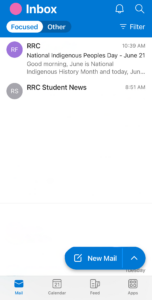
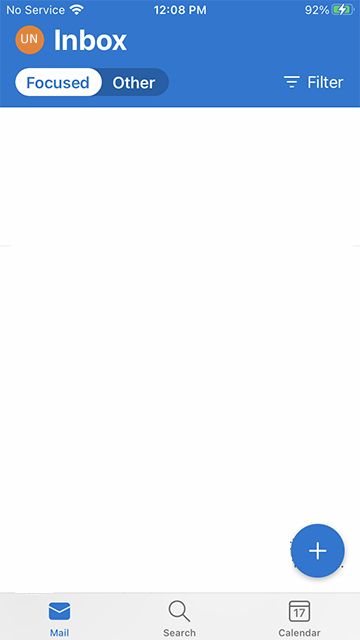
  9. 您的收件箱现已可以访问。你可以:
    • 点按您的日历收件箱在屏幕底部。
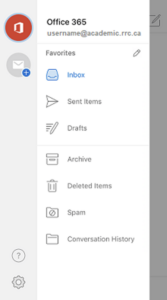
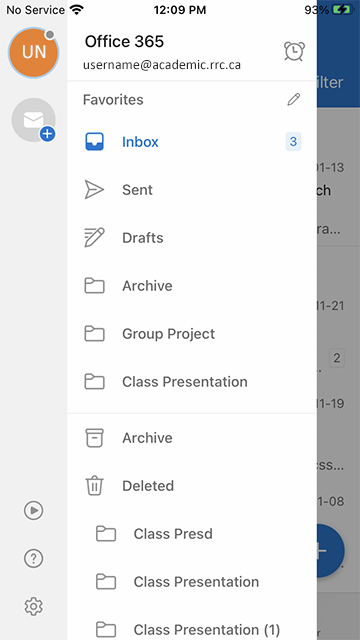
    • 点击菜单左上角的图标,用于打开电子邮件文件夹。
      电子邮件文件夹提示
  10. 点按菜单左下角的齿轮图标即可访问您的电子邮件设置。
    电子邮件设置

注意: 如果应用没有将您重定向到 RRC 登录页面,请按照以下步骤手动添加您的学生邮箱:
  1. 点击高级设置
  2. 输入您的大学电子邮件地址密码.
  3. 使用mail.academic.rrc.ca作为邮件服务器。
  4. 使用academic.rrc.ca作为域。
  5. 点击登录

添加帐户

  1. 打开 Outlook。
  2. 点击个人资料左上角的图标。
    个人资料邮件和日历图标
  3. 点击齿轮左下角的图标。
    个人资料子菜单点击齿轮
  4. 点击添加邮件帐户.
    添加邮件帐户
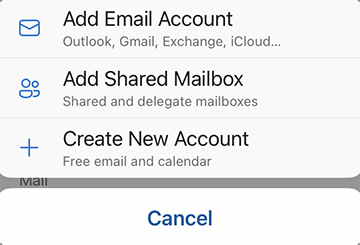
  5. 点击添加电子邮件帐户.
    添加电子邮件帐户
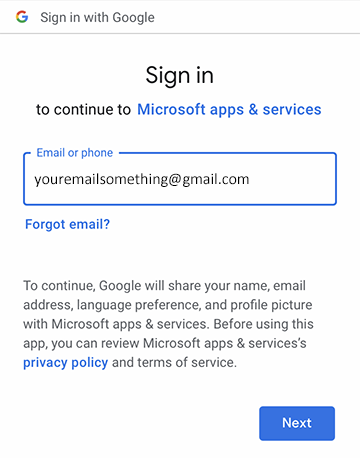
  6. 输入您的电子邮件地址,然后点按下一页.
    输入电子邮件地址并点按下一步
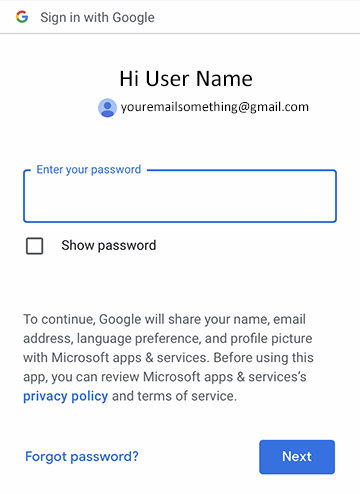
  7. 登录页面将预先填写您的学生电子邮件地址。只需输入您的密码,然后点击登录.
    输入密码并点按下一步
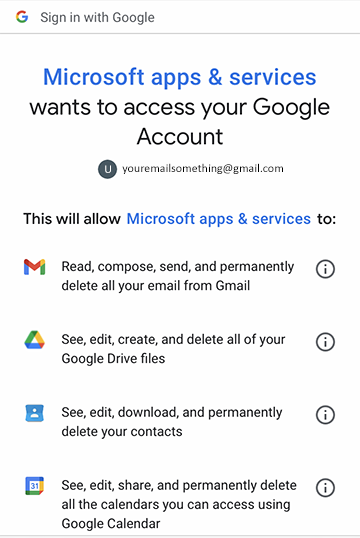
  8. Microsoft 应用和服务窗口将会打开。
    微软窗口
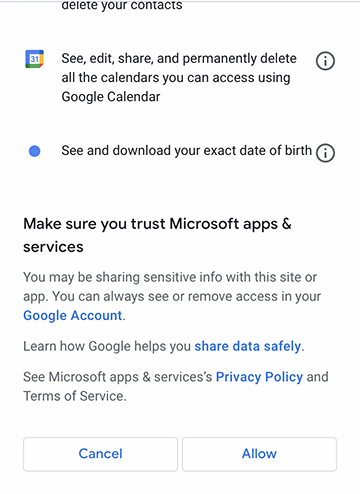
    向下滚动,然后点按允许.
    Microsoft 应用和服务向下滚动并点按允许
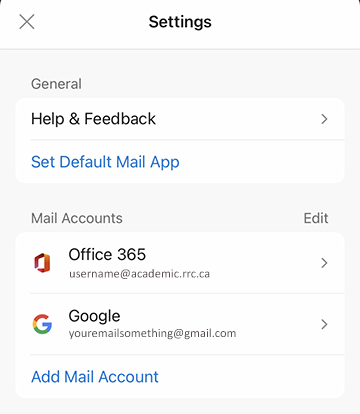
  9. 您新添加的电子邮件地址将显示在“邮件帐户”下。
    将列出电子邮件地址

删除帐户

  1. 打开 Outlook。
  2. 点击个人资料左上角的图标。
    个人资料图标
  3. 点击齿轮左下角的图标。
    齿轮图标
  4. 点按您要删除的帐户。
    选择帐户
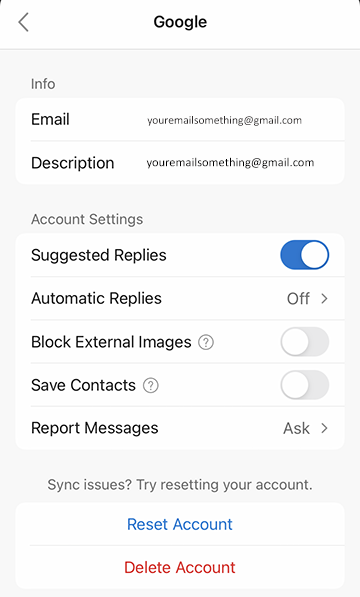
  5. 点击删除帐户.
    删除帐户
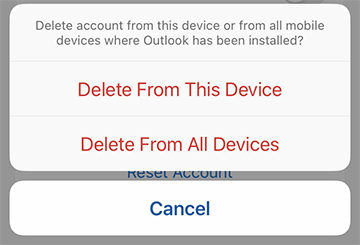
  6. 确认您要删除此帐户,然后点按从此设备中删除.
    选择删除选项

← 返回将学生电子邮件连接到您的设备.

e8体育e8体育网位于 Anishinaabeg、Ininiwak、Anishininwak、Dakota Oyate 和 Denésuline 以及红河梅蒂斯国家家园的土地上。

我们承认并遵守第 3 号条约 Territory Shoal Lake 40 First Nation,这是温尼伯清洁饮用水的来源。此外,我们承认条约领土为我们提供了在个人和职业生活中使用的电力。