信息技术解决方案

e8体育视图

e8体育视图允许您e8体育除默认视图之外的不同方式来组织文件或项目。您可以在库和列表中e8体育信息视图。其他文件仍在您的库中,但在这些专门e8体育的视图中不可见。

好处

  • 信息根据用途进行分类。
  • 更轻松地查看特定项目。
  • 更好地管理您的图书馆或列表。

查看类型

  • 公共视图适用于所有有权访问的成员。
  • 个人视图适用于您使用或想要经常访问的信息。

e8体育视图

库有一个名为“所有文档”的默认视图;列表有一个名为“所有项目”的默认视图。

下图显示了库默认视图。这些文件位于一个大列表中。默认视图使查找特定文件变得更加困难,因为它可能不按字母顺序排列。对于包含大量信息的库或列表尤其如此。
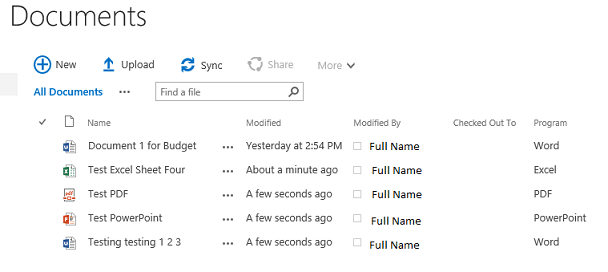
文档库

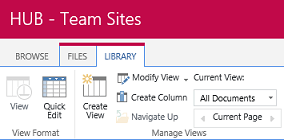
    1. 在图书馆里图书馆选项卡,点击e8体育视图.
      库选项卡

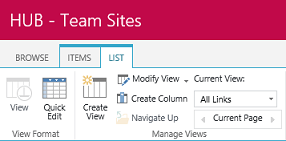
      在列表中,在列表选项卡,点击e8体育视图.
      列表选项卡

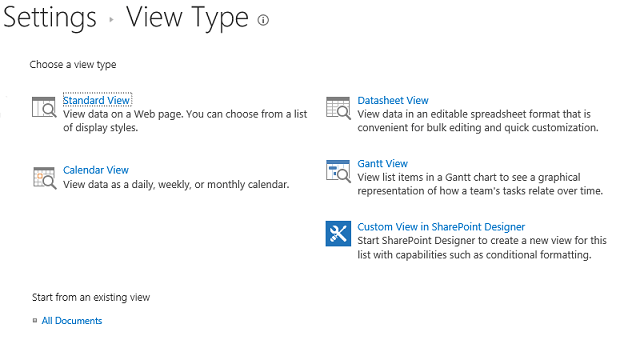
    2. 从可用信息中选择最适合您的信息的选项视图类型。标准视图是最常见的。
      设置窗口 - 视图类型
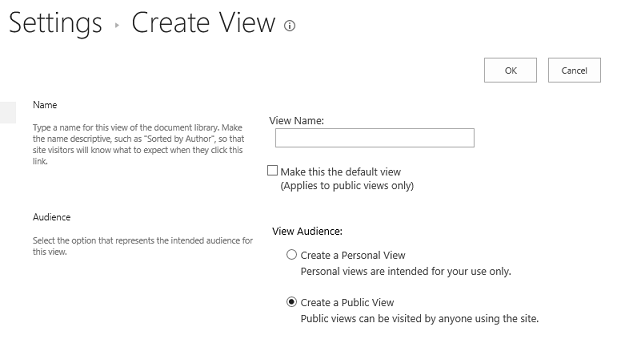
    3. 关于设置 – e8体育视图菜单:
      • 输入查看名称.
      • 点击选择受众群体e8体育个人视图e8体育公共视图.
        查看受众群体按钮
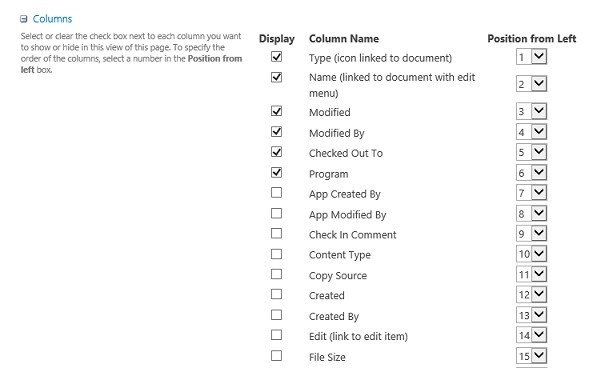
    4. 组:
      • 通过选择来选择您想要在视图中显示的列显示复选框。
      • 选择列的位置以指示列应出现的顺序,使用下拉菜单。
        列组
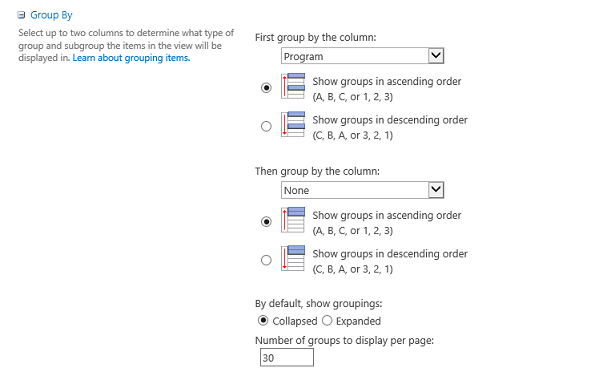
    5. 分组依据部分:
      • 使用分组依据下拉菜单可使用一列或两列对您的信息进行分类。
      • 选择是否拥有该信息折叠以及隐藏的内容或扩展显示所有信息。
        分组依据 - 展开/折叠选项
    6. 完成后,点击 确定.
  • 按视图示例分组

    新的计划视图按计划列进行分类。类别处于折叠状态,仅显示 Excel、PDF、PowerPoint 和 Word 标题,而不显示其中的内容。
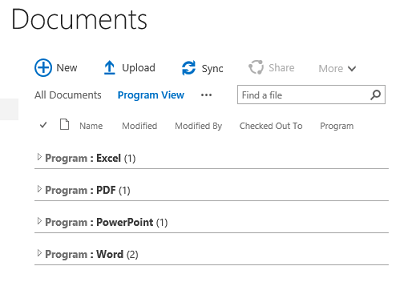
    示例库


    修改现有视图

    您可以使用修改视图更改库或列表中现有视图的设置。

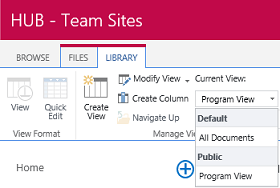
    1. 关于图书馆选项卡,点击当前视图下拉菜单,选择您要修改的视图,然后点击修改视图.
      库选项卡 – 当前视图下拉菜单 – 修改视图

      关于列表选项卡,点击当前视图下拉菜单,选择您要修改的视图,然后点击修改视图.
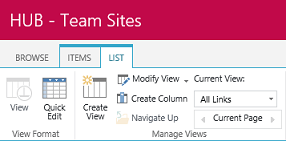
      列表选项卡 – 当前视图下拉菜单 – 修改视图

    2. 设置 - 编辑视图菜单,您可以编辑以下选项,然后点击确定完成后:
      • 查看某些列
      • 按列对信息进行排序
      • 按特定条件过滤信息
      • 按特定列对您的信息进行分组

      过滤器选项

      以下示例演示了仅显示“程序”列中的 Word 文件的“过滤器”选项。
      过滤选项

      应用上面的过滤选项以仅显示 Word 文件后,下图将显示该选项。
      应用的过滤选项

      分组依据

      下面的示例演示了“分组依据”选项,该选项显示“程序”列中的所有文件类型。您可以使用折叠或展开选项,但此图像描绘了展开视图。
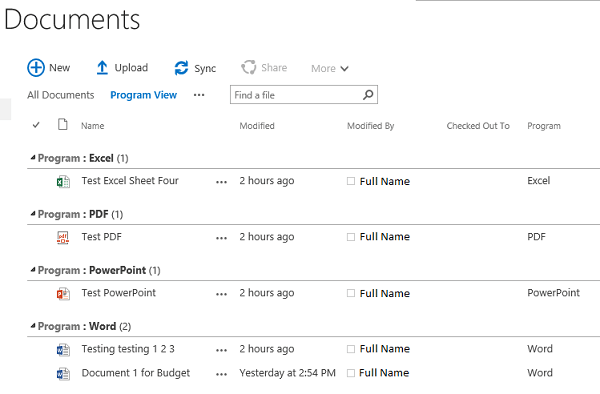
      应用分组依据选项

    注意:有关对您的信息进行分类的更多说明,请打开e8体育专栏网页。

    ← 返回 SharePoint (teamsites@rrc.ca)

    e8体育网校园位于 Anishinaabeg、Ininiwak、Anishininwak、Dakota Oyate 和 Denésuline 以及红河梅蒂斯国家家园的土地上。

    我们承认并遵守第 3 号条约 Territory Shoal Lake 40 First Nation,这是温尼伯清洁饮用水的来源。此外,我们承认条约领土为我们提供了在个人和职业生活中使用的电力。