信息技术解决方案

e8体育 BitLocker 加密 USB 驱动器或外部硬盘驱动器

  1. 插入您要加密的 USB 驱动器或连接硬盘。
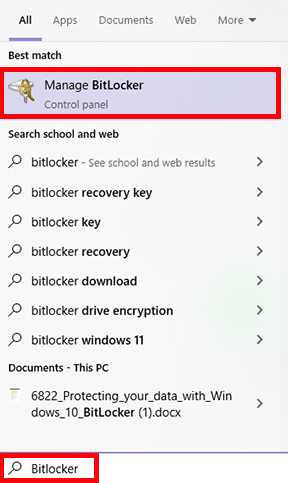
  2. 在 Windows 搜索栏中输入Bitlocker,然后点击管理 BitLocker.
    搜索 Bitlocker 并点击管理 Bitlocker
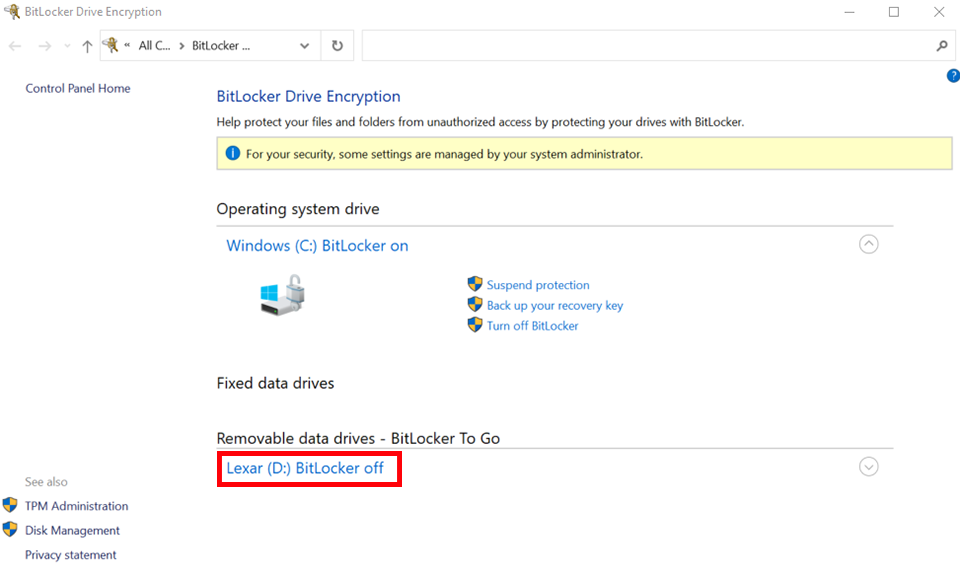
  3. 在可移动数据驱动器 – BitLocker To Go 下,找到并选择可移动驱动器您想要加密的。
    找到并选择您要加密的可移动驱动器
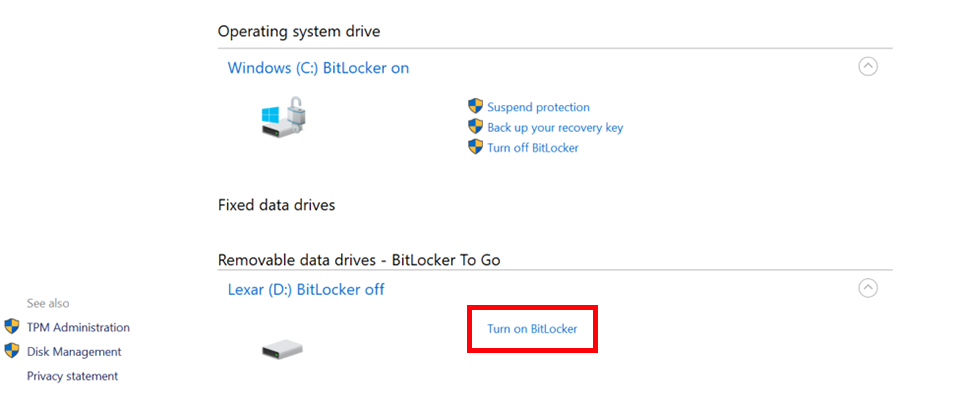
  4. 点击打开 BitLocker.
    点击打开 Bitlocker
  5. BitLocker 将启动驱动器,这可能需要几分钟的时间。
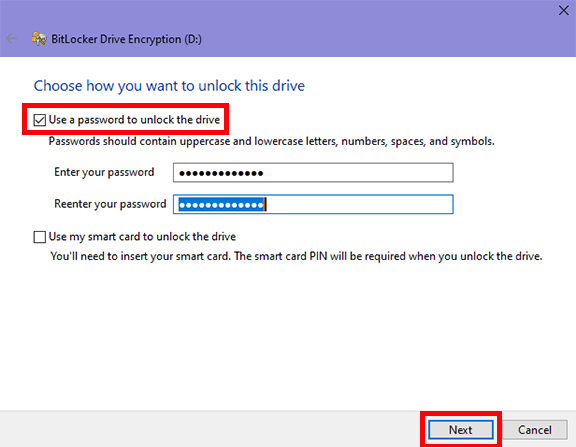
  6. 选择e8体育密码解锁驱动器复选框,然后输入并重新输入您的密码,然后点击下一页.
    选择e8体育密码解锁驱动器输入密码并点击下一步

    重要提示:创建一个密码,可以包含大写字母,也可以不包含大写字母,并确保您能记住该密码。 当稍后尝试解锁外部驱动器时,这一点非常重要,因为它区分大小写。
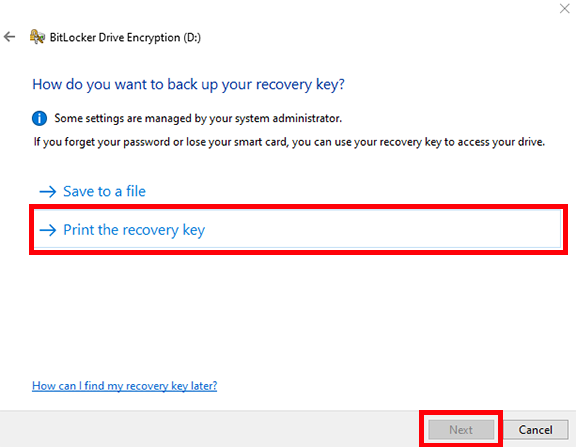
  7. 点击打印恢复密钥.
    选择打印恢复密钥并点击下一步
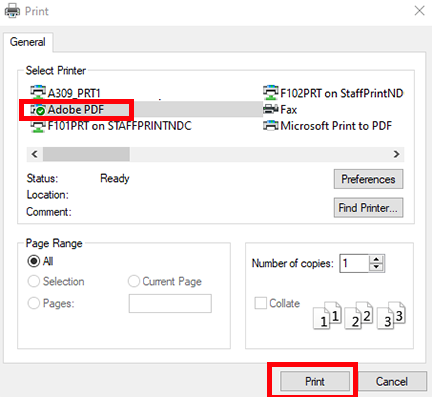
  8. 选择打印机,选择Adobe PDF,以便将您的恢复密钥保存为 pdf 文件。系统将提示您选择该文件的位置。
    选择打印机并点击打印

    重要提示:将 BitLocker 驱动器加密恢复密钥打印件存储在安全位置,以防密码不起作用或您忘记了密码。您可以e8体育恢复密钥来解锁驱动器。
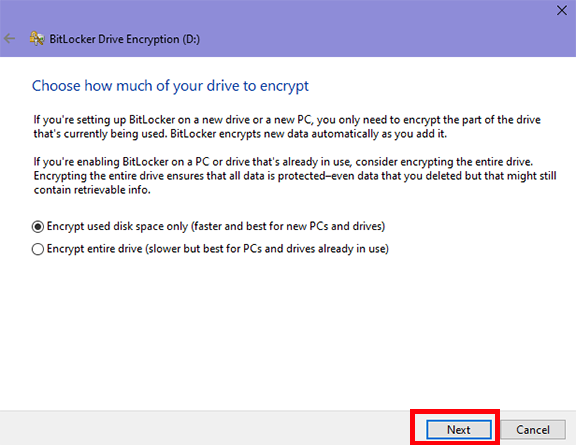
  9. BitLocker 驱动器加密窗口中有几个选项,请进行相应的选择,然后点击下一页.
    • 仅加密已用磁盘空间当它是新的 USB 驱动器或新的硬盘驱动器且尚不包含任何文档或文件时,这是最佳选择。
    • 加密整个驱动器是已包含文件和文件夹的 USB 驱动器或硬盘的最佳选择。

    选择满足您需求的选项,然后点击“下一步”

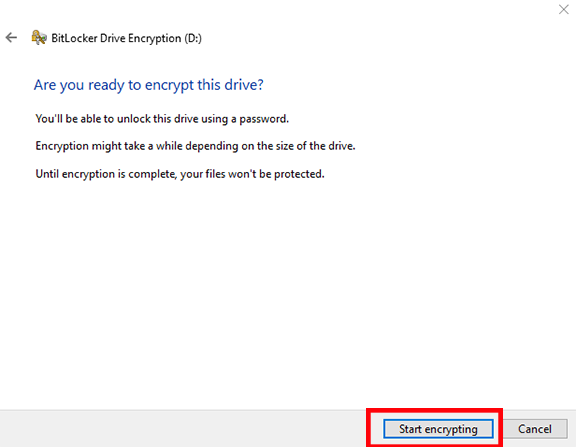
  10. 点击开始加密.
    点击开始加密
  11. 点击关闭加密完成时。
    加密完成点击关闭

    重要提示:您加密的每个 USB 驱动器或硬盘驱动器的加密过程完成后,下次您将其插入 Windows 计算机时,文件资源管理器将在该驱动器上显示一个锁定图标,表明它已加密。要访问驱动器的内容,您必须输入在第七步中设置的密码。

解锁e8体育 BitLocker 加密的可移动驱动器

  1. 将可移动驱动器插入计算机。

    注意:每次将加密的可移动驱动器插入 Windows 10 计算机时,都会出现一个通知窗口,说明位置不可用还有那个访问被拒绝。这意味着 BitLocker 正在保护您的驱动器。点击确定,然后按照以下说明操作。
  2. 打开文件资源管理器.
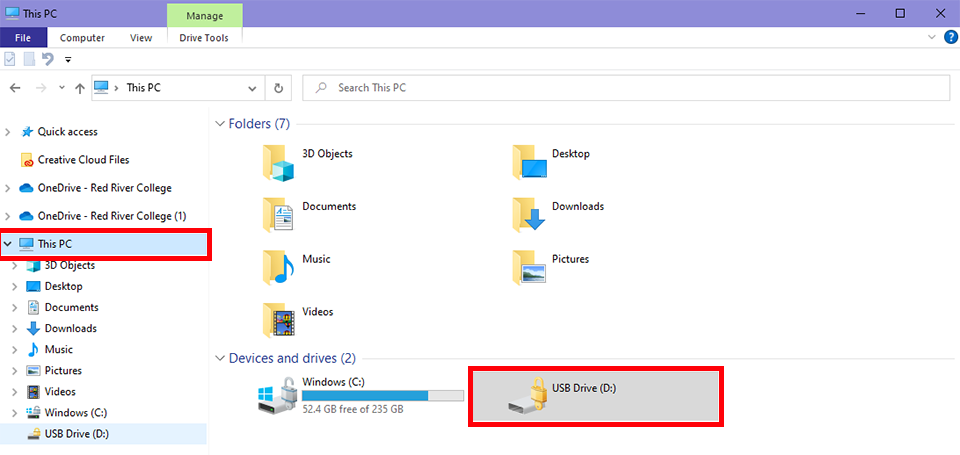
  3. 点击这台电脑将会显示您的文件夹、设备和驱动器的列表,然后双击可移动驱动器您想要解锁。
    文件资源管理器此电脑和驱动器
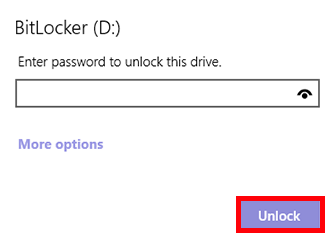
  4. 输入密码与此加密的可移动驱动器关联,然后点击解锁.
    输入该驱动器的 Bitlocker 密码,然后点击解锁

    重要提示:您的密码区分大小写,因此请确保您按照创建时的密码输入密码,无论是否包含大写字母。

解密 BitLocker 加密驱动器

  1. 插入您要解密的 USB 驱动器或连接硬盘。
  2. 在 Windows 搜索栏中输入Bitlocker,然后点击管理 BitLocker.
    搜索 Bitlocker 并点击管理 Bitlocker
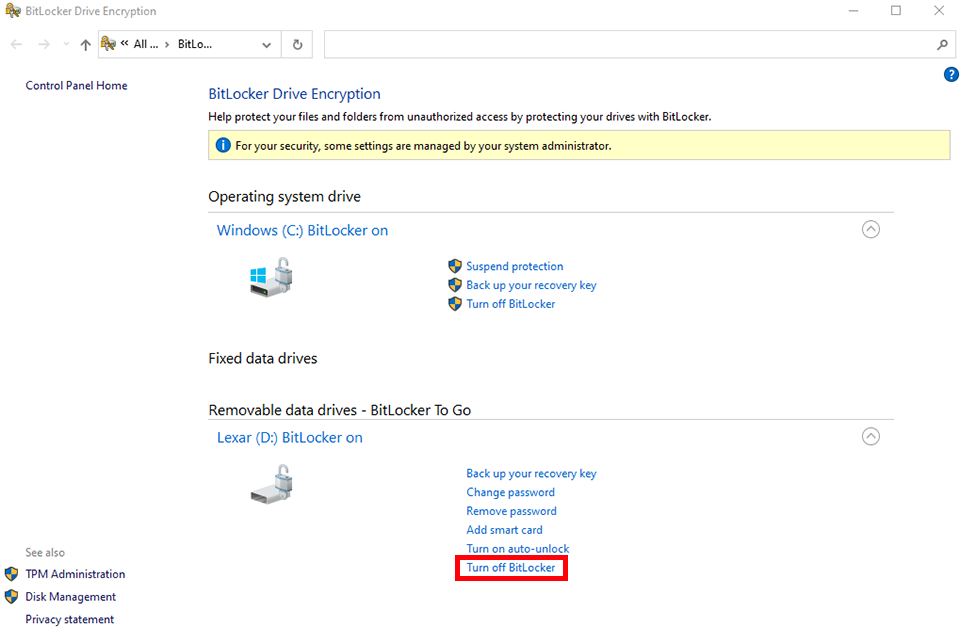
  3. 在可移动数据驱动器 – BitLocker To Go 下,找到并选择可移动驱动器您想要解密,然后点击关闭 BitLocker.
    点击关闭 Bitlocker
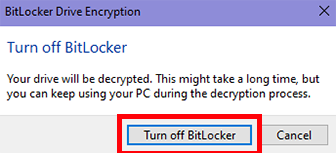
  4. 在 BitLocker 驱动器加密窗口中,点击关闭 BitLocker。解密过程将立即开始,可能需要几分钟才能完成。
    在 Bitlocker 驱动器加密窗口中点击“关闭 Bitlocker”
  5. 在 BitLocker 驱动器加密窗口中单击关闭.
    点击 Bitlocker 驱动器加密窗口上的“关闭”
    注意:操作系统驱动器和可移动驱动器的解密过程相同。要完全关闭 BitLocker,您需要e8体育上述解密过程解密所有驱动器。

← 返回信息技术安全

e8体育网校园位于 Anishinaabeg、Ininiwak、Anishininwak、Dakota Oyate 和 Denésuline 以及红河梅蒂斯国家家园的土地上。

我们承认并遵守第 3 号条约 Territory Shoal Lake 40 First Nation,这是温尼伯清洁饮用水的来源。此外,我们承认条约领土为我们提供了在个人和职业生活中e8体育的电力。