信息技术解决方案

e8体育网 管理提醒

重要提示:从 2026 年 7 月开始,SharePoint 提醒将完全停用,提醒将停止工作。

详细了解此自 2025 年 7 月开始的时间表:.

提醒是跟踪您的信息的有效方式。您可以为整个库和列表或其单个文件和项目创建警报。每当有人添加新内容、编辑项目或删除文件时,您都会收到电子邮件提醒。

您可以应用提醒我通过以下方式实现功能:

  • 在特定库或单个文件中
  • 在特定列表或单个项目中
  • 在您团队网站的主页上

与版本控制相结合,警报是确保您的团队网站文档保持最新状态的好方法。打开设置版本控制了解更多信息的网页。

您可以滚动浏览此页面上的所有提醒主题,或点击下面的各个主题:

对特定库设置提醒

  1. 打开您要设置提醒的库。
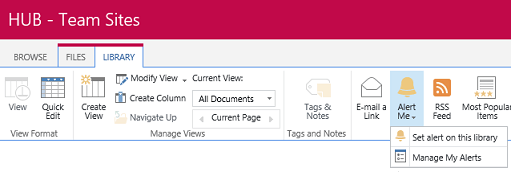
  2. 关于图书馆选项卡,点击提醒我,然后选择对此库设置提醒.
    图书馆 – 设置提醒选项
  3. 从可用的提醒选项中进行选择,然后点击确定.
    图书馆提醒选项

← 返回页面顶部


对单个文件设置提醒

  1. 打开您要为单个文件设置提醒的库。
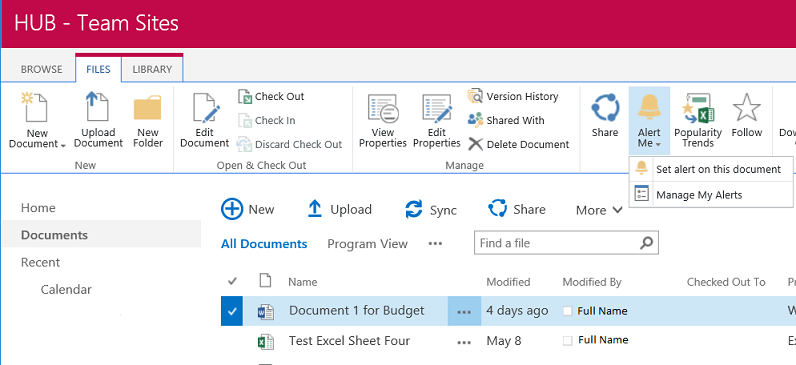
  2. 将光标悬停在文档旁边,然后点击它。上文件选项卡,点击提醒我,然后选择对此文档设置提醒.
    设置提醒选项
  3. 从可用的提醒选项中进行选择,然后点击确定.
    文件提醒选项

← 返回页面顶部


对特定列表设置提醒

  1. 打开您要设置提醒的列表。
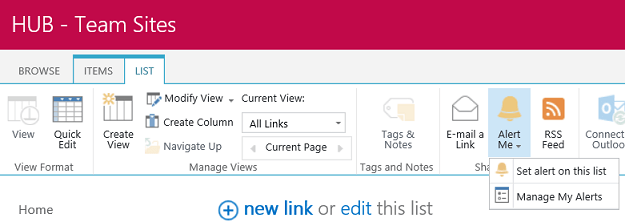
  2. 关于列表选项卡,点击提醒我,然后选择对此列表设置提醒.
    设置列表提醒选项
  3. 从可用的提醒选项中进行选择,然后点击确定.
    列出提醒选项

← 返回页面顶部


对单个项目设置提醒

  1. 打开您想要为单个项目设置提醒的列表。
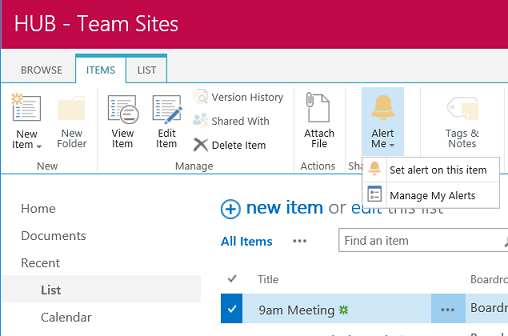
  2. 将光标悬停在该项目旁边,然后点击它。上项目选项卡,点击提醒我,然后选择对此项目设置提醒.
    项目提醒我对此项目设置提醒
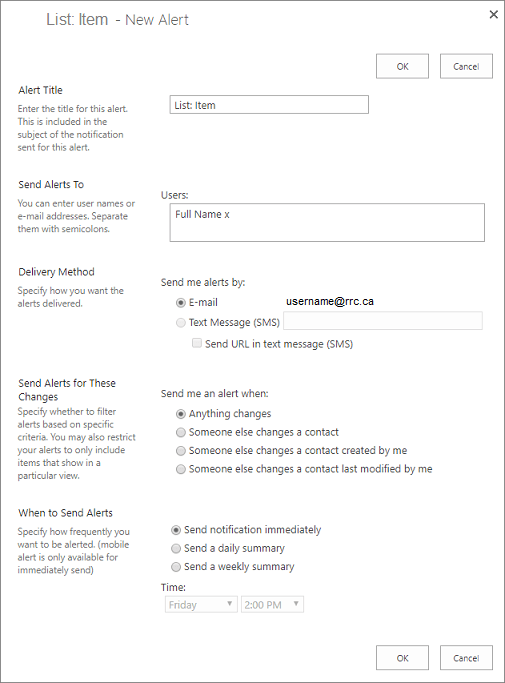
  3. 从可用的提醒选项中进行选择,然后点击确定.
    商品提醒选项

← 返回页面顶部


在主页上设置提醒

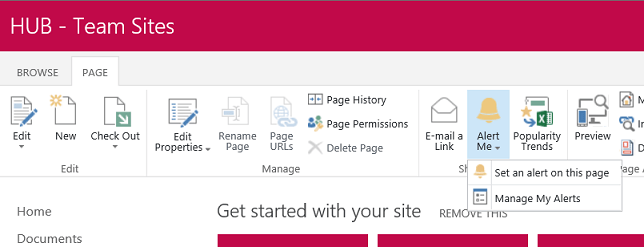
  1. 在您的主页上选项卡,点击提醒我,然后选择在此页面上设置提醒.
    设置提醒选项
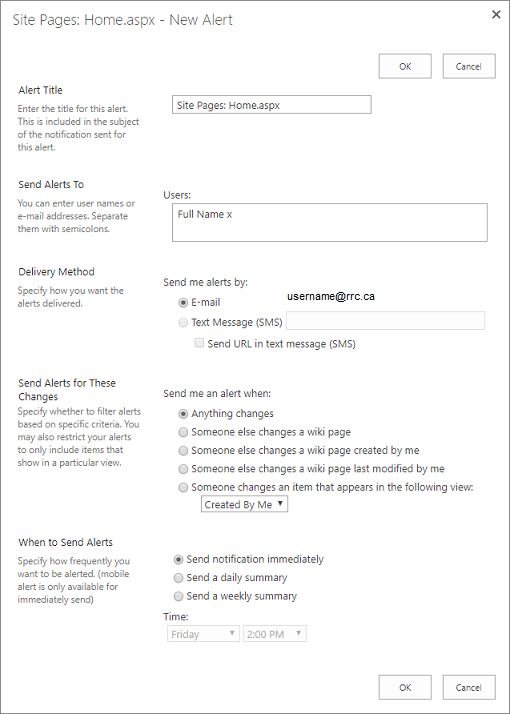
  2. 从可用的提醒选项中进行选择,然后点击确定.
    主页提醒选项

← 返回页面顶部


管理团队网站上的现有提醒

您可以直接从团队网站主页或使用“管理我的提醒”在库或列表中管理现有提醒。

要针对一组图书馆和列表设置提醒,请按以下步骤操作:
  1. 图书馆选项卡,点击提醒我,然后选择管理我的提醒.
    删除提醒
  2. 点击添加提醒.
    添加提醒选项
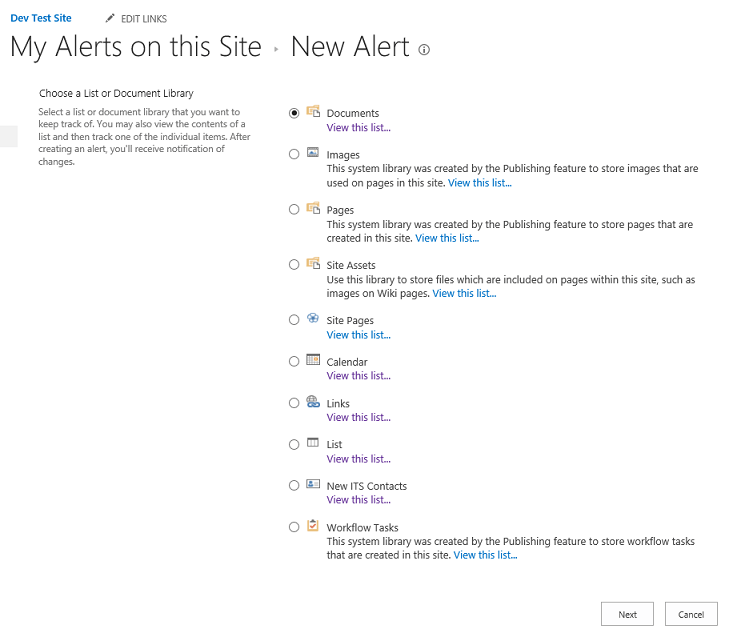
  3. 所有图书馆和列表的列表打开后,点击您要为其设置提醒的图书馆或列表旁边的按钮,然后点击下一个.
    新提醒菜单
  4. 当库或列表提醒选项菜单打开时,选择您想要用于此特定提醒的提醒。

← 返回页面顶部


一次删除多个提醒

  1. 关于图书馆选项卡,点击提醒我,然后选择管理我的提醒.
    管理提醒选项
    注意:上图演示了使用“库”标签的流程,但对于列表或主页来说,它看起来是一样的。
    • 如需列表,请访问列表选项卡,点击提醒我,然后选择管理我的提醒.
    • 对于主页,在选项卡,点击提醒我,然后选择管理我的提醒.

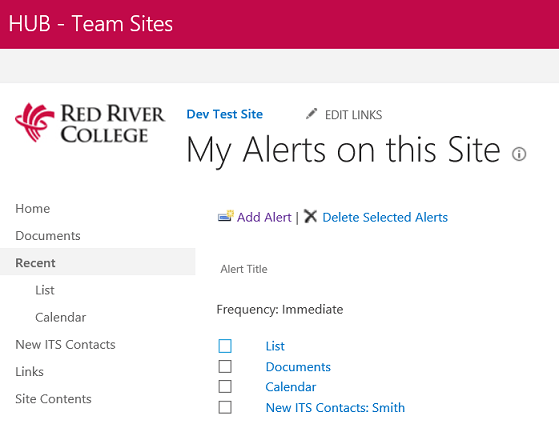
  2. 选中您要删除的提醒的复选框,然后点击删除选定的提醒.
    删除提醒选项
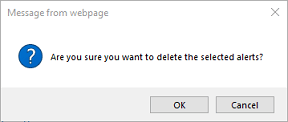
  3. 您将收到一条消息,表明您即将删除所选提醒,请点击确定继续。
    删除提醒的警告消息 - 点击“确定”

← 返回页面顶部


删除 Outlook 中的提醒

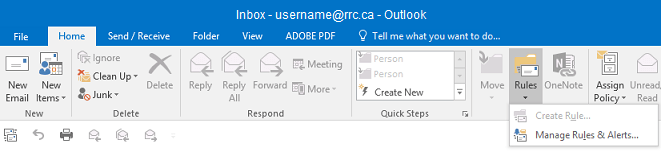
要使用 Outlook 删除提醒,请按以下步骤操作:

  1. 关于首页选项卡,点击规则,然后选择管理规则和提醒在下拉菜单中。
    删除提醒
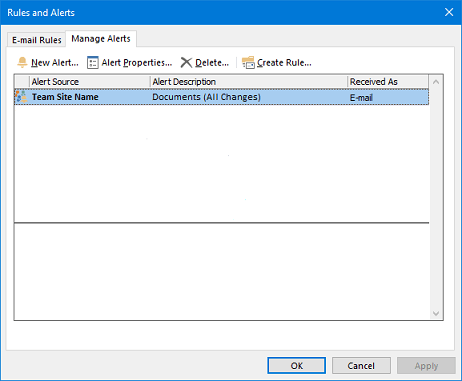
  2. 关于规则和提醒菜单,点击要删除的提醒以将其突出显示,然后点击删除,然后点击确定.
    规则和警报窗口
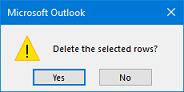
  3. 关于微软 Outlook消息窗口,点击删除所选行。
    点击“确定”删除所选行

← 返回页面顶部

← 返回 SharePoint (sharepoint.com)

e8体育e8体育网位于 Anishinaabeg、Ininiwak、Anishininwak、Dakota Oyate 和 Denésuline 以及红河梅蒂斯国家家园的土地上。

我们承认并遵守第 3 号条约 Territory Shoal Lake 40 First Nation,这是温尼伯清洁饮用水的来源。此外,我们承认条约领土为我们提供了在个人和职业生活中使用的电力。