信息技术解决方案

E8官方网站文件共享

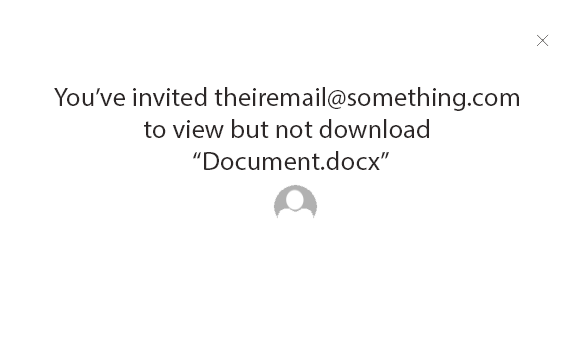
这些说明适用于 e8体育 工作人员和 e8体育 学生。它被安排成两个不同的进程,如下:


RRC 工作人员或学生向E8官方网站发送文件

  1. 登录到,找到应用,然后点击Office 365(Office 365 图标).
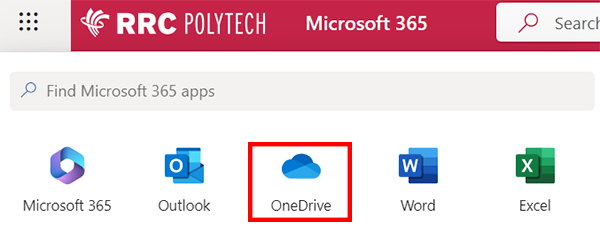
  2. Office 365 打开后,点击应用启动器图标 (应用启动器图标) 在顶部,然后在应用详细信息窗口中点击OneDrive图标 (onedrive 图标).

    应用详细信息

    可选位置是点击应用在左侧菜单中,找到OneDrive图标。

    应用菜单

  3. 找到文件您想要在文档名称空间中共享,然后单击分享图标 (分享图标).
    文档名称中的共享图标
  4. 输入电子邮件地址要将文件发送到的位置,然后点击结果.
    输入电子邮件并点击结果
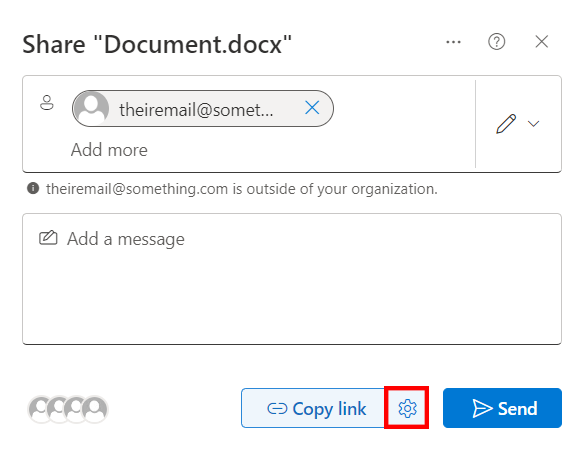
  5. 点击齿轮选择您的分享选项。
    选择分享选项
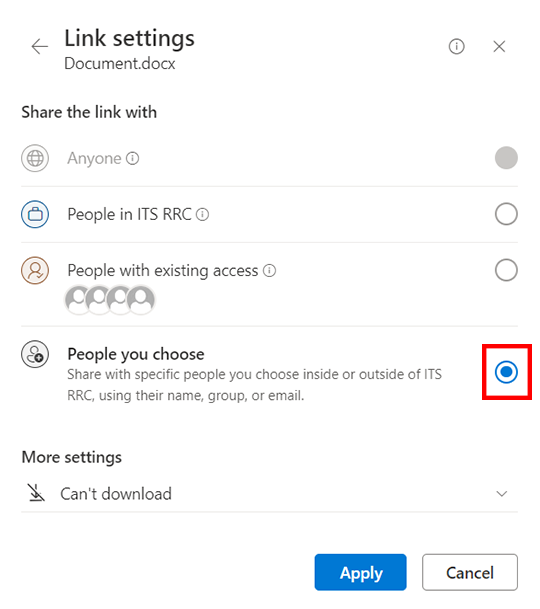
  6. 确保该选项您选择的人已选择。
    选择您选择的人
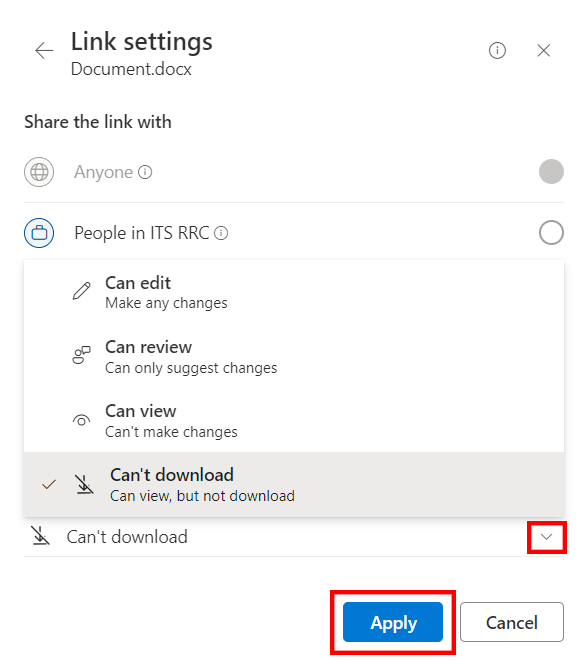
  7. 点击下拉菜单,选择分享选项从下面的列表中,然后点击申请.
    • 可以编辑 – 进行任何更改
    • 可以审核 – 只能建议更改
    • 可以查看 – 无法进行更改
    • 无法下载 – 可以查看,但不能下载

    共享文件选项

  8. 确认窗口右上角的共享选项,然后点击发送.
    分享选项确认后发送

    您将收到确认信息,表明您已将文件共享发送到该电子邮件地址。

    发送确认


接收来自 RRC 工作人员或学生的文件的E8官方网站人员

  1. 打开您的电子邮件地址您向 RRC 工作人员或 RRC 学生提供的信息。
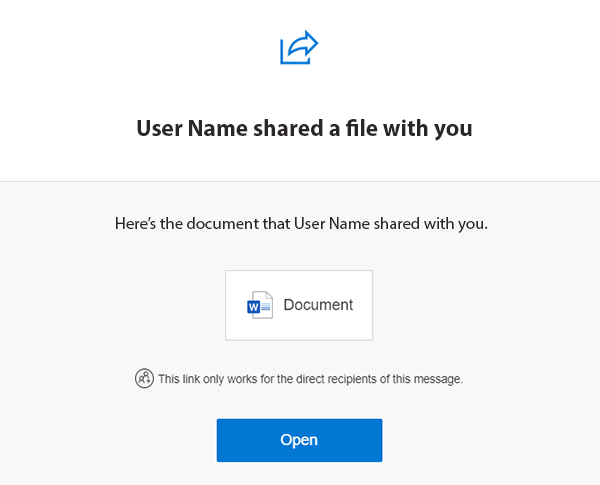
  2. 找到并打开电子邮件由他们发送,主题为“用户名与您共享了“文件名””。
  3. 您的消息将采用类似的措辞。点击打开.
    点击打开
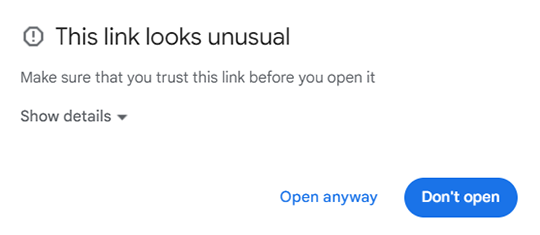
  4. Microsoft 安全部门可能会向您发出警告,因为他们可能会确定这些链接看起来不寻常。点击仍然打开.
    仍然打开
  5. 输入电子邮件地址文件共享目标,然后点击下一页.
    输入电子邮件地址,点击下一步
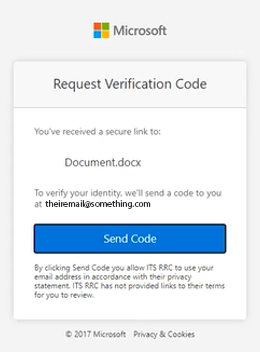
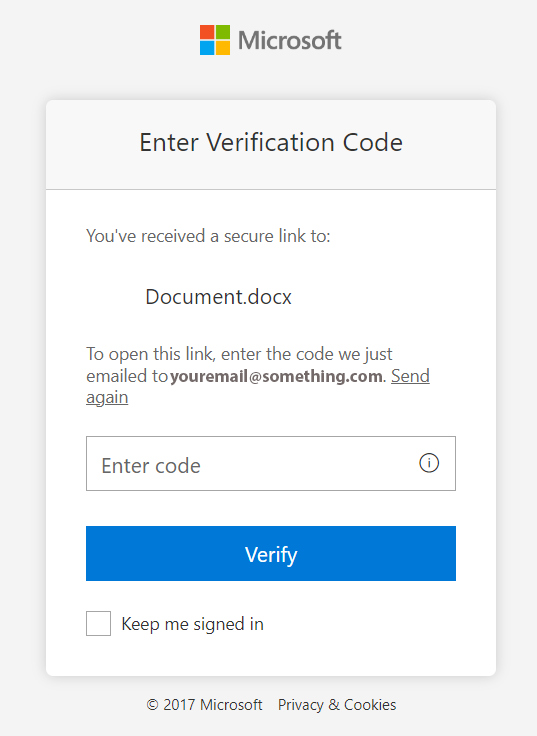
  6. 网络浏览器将会打开,表明您已收到文件的安全链接。要请求代码来验证您的身份,请点击发送代码.
    请求代码
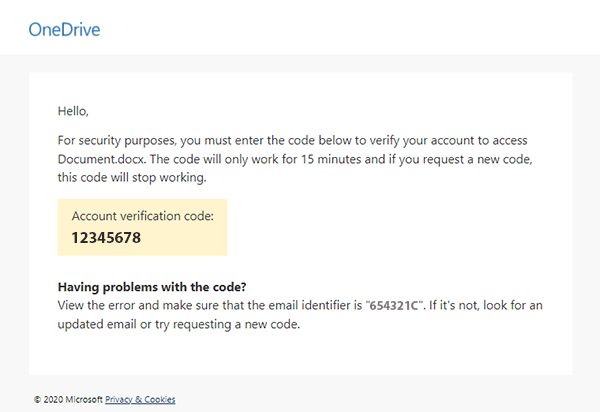
  7. 复制帐户验证码您将进入以下步骤。
    复制代码并输入到下一步
  8. 粘贴代码从上一步进入该部分,然后点击验证.
    粘贴代码并点击验证

← 返回 Office 365(OneDrive 和 OneNote)

e8体育网校园位于 Anishinaabeg、Ininiwak、Anishininwak、Dakota Oyate 和 Denésuline 以及红河梅蒂斯国家家园的土地上。

我们承认并遵守第 3 号条约 Territory Shoal Lake 40 First Nation,这是温尼伯清洁饮用水的来源。此外,我们承认条约领土为我们提供了在个人和职业生活中使用的电力。