信息e8体育直播解决方案

e8体育直播 在 Windows 10 和 11 中设置 OneDrive

注意:要在主计算机以外的计算机上设置 OneDrive – Red River College Polytech,请参阅在非主计算机上使用 OneDrive网页。
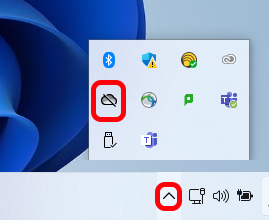
  1. 如果云图标任务栏右下角的系统托盘为灰色,双击云图标配置 OneDrive。
    点击灰色的 Onedrive 云图标
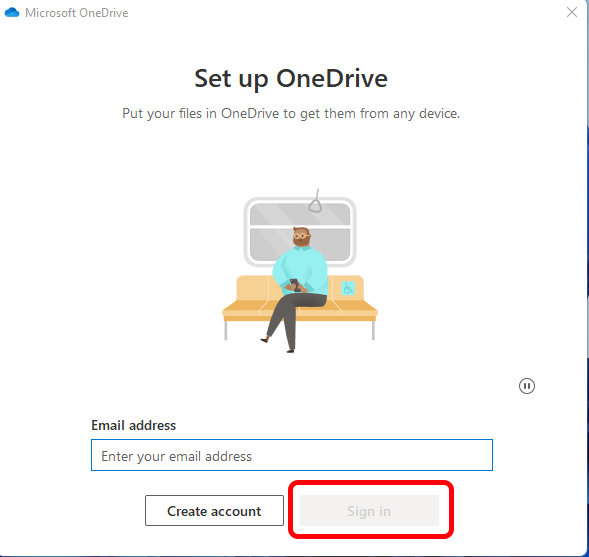
  2. 点击登录.
    点击登录
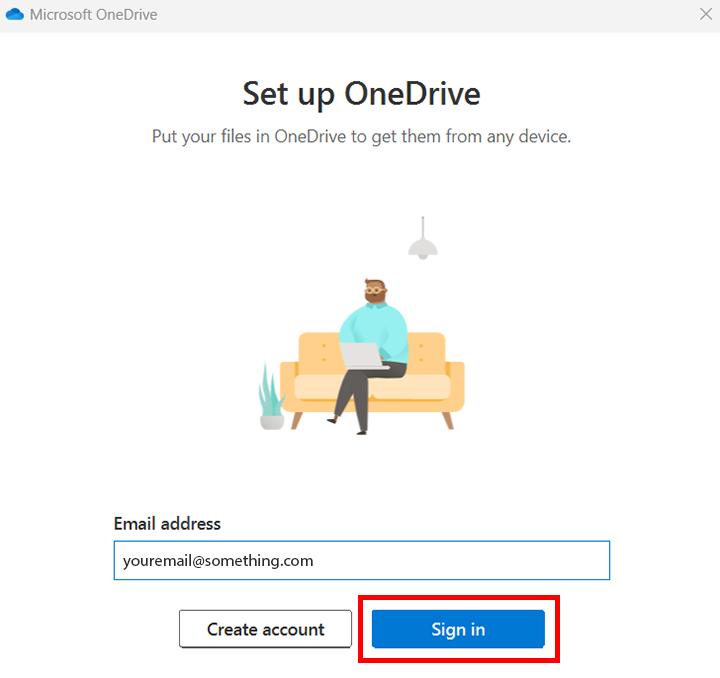
  3. 关于设置 Onedrive窗口,输入您的 RRC 电子邮件地址,然后点击登录.
    输入大学电子邮件地址,然后点击“登录”
  4. 在“您的 OneDrive 文件夹”窗口中,点击下一页.
    在您的一个驱动器文件夹中点击下一步
  5. 点击继续备份您的文件夹。
    点击继续备份文件夹
  6. 在“了解您的 OneDrive”窗口中,点击下一页.
    点击“下一步”了解您的 Onedrive
  7. 在“共享文件和文件夹”窗口中,点击下一页.
    点击“共享文件和文件夹”中的“下一步”
  8. 在“所有文件、已准备好和点播”窗口中,点击下一页.
    在所有文件准备好并按需点击“下一步”
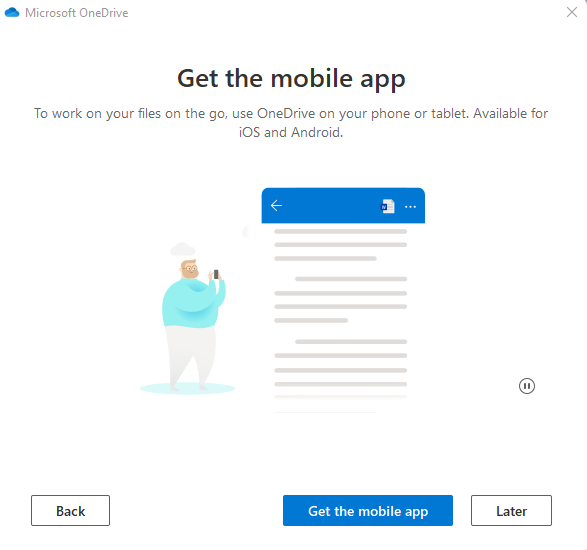
  9. 在“获取移动应用”窗口中,点击稍后.
    稍后点击获取移动应用
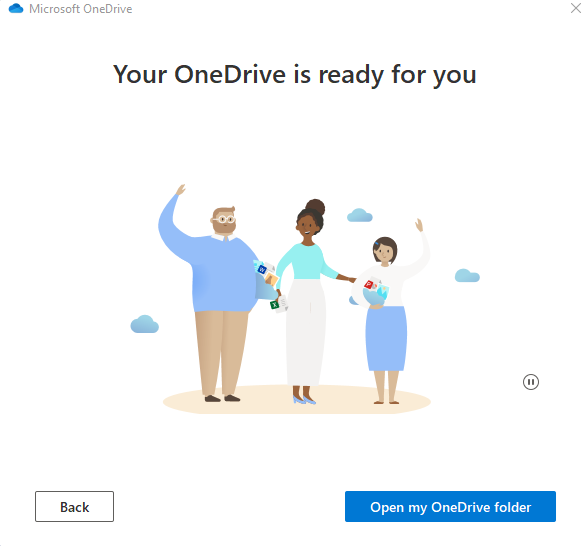
  10. 在“您的 OneDrive 已准备好供您使用”窗口中,点击打开我的 OneDrive 文件夹.
    点击打开我的 onedrive 文件夹
  11. OneDrive 将位于左侧的文件资源管理器中。
    文件资源管理器显示 onedrive

注意:您还可以通过点击任务栏右侧的蓝色云图标来访问 OneDrive - e8体育。
任务栏中的蓝色图标

添加额外的 OneDrive 帐户

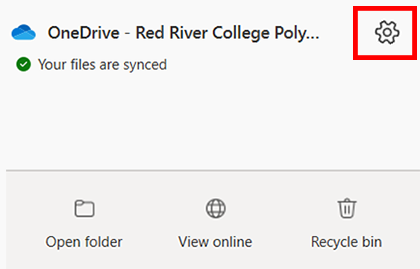
  1. 点击蓝云图标在工具栏的右下角。
    任务栏中的蓝色图标
    注意:如果您没有看到蓝色云,请在工具栏左下角的“开始”菜单中键入 OneDrive,然后点击文件夹中带有蓝色云的 OneDrive 图标。 然后返回步骤 1。
  2. 点击设置在右上角。
    点击顶部的设置
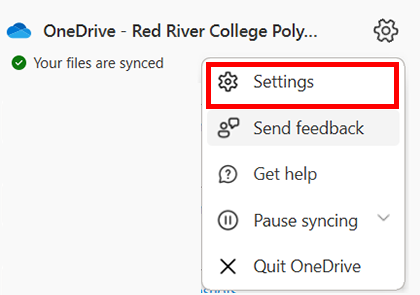
  3. 点击设置在子菜单中。
    点击子菜单中的设置
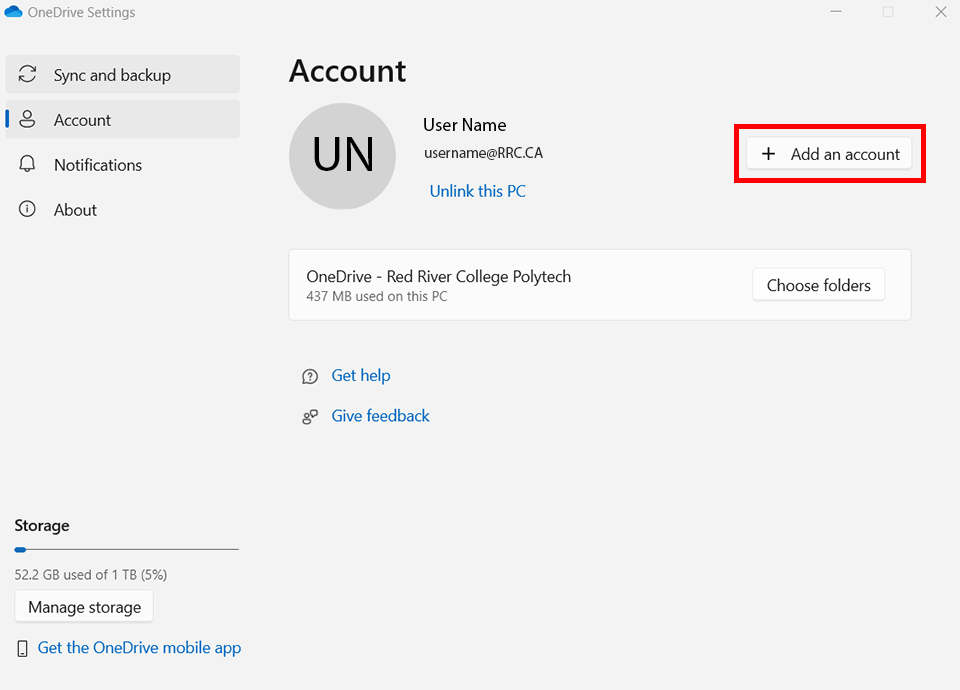
  4. 在 OneDrive 设置窗口中,点击+ 添加帐户.
    点击 + 添加帐户
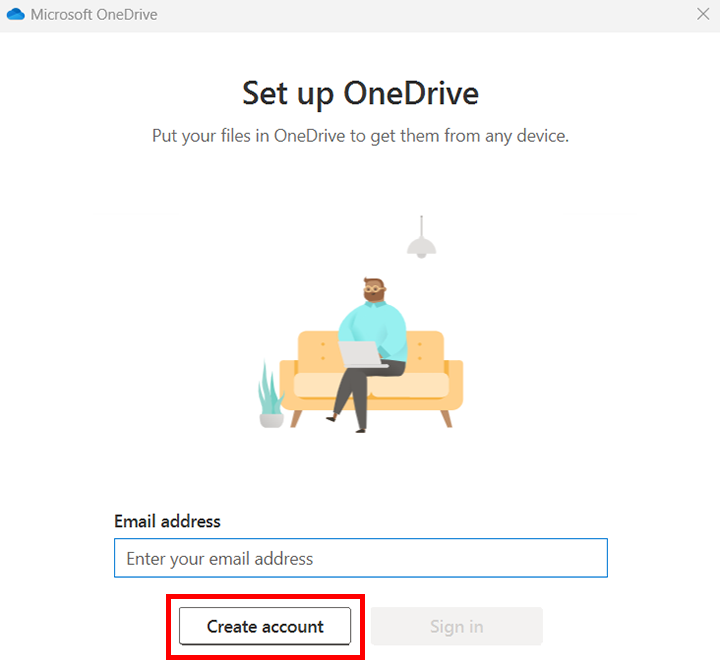
  5. 输入您的非 RRC电子邮件地址,然后点击创建帐户.
    输入电子邮件并点击创建帐户
  6. 点击登录.
    点击登录
  7. 确保您的电子邮件地址正确,然后点击登录.
    确保电子邮件地址正确并点击登录

← 返回 Office 365(OneDrive 和 OneNote)

e8体育网校园位于 Anishinaabeg、Ininiwak、Anishininwak、Dakota Oyate 和 Denésuline 以及红河梅蒂斯国家家园的土地上。

我们承认并遵守第 3 号条约 Territory Shoal Lake 40 First Nation,这是温尼伯清洁饮用水的来源。此外,我们承认条约领土为我们提供了在个人和职业生活中使用的电力。