
最好在 LEARN 中整理上传的文件。就像在计算机上一样,如果项目组织得很好,则可以很容易地进行更改和更新。该视频概述了如何在 LEARN 10.1 版本中执行此操作。
1。首先,您必须将要上传的文件整理到计算机上的文件夹中。
2。选择该文件夹,右键单击,然后选择“发送到”、“压缩(Zipped)文件夹”。
3。在“学习”中转到“课程内容”, “内容”, “目录”.
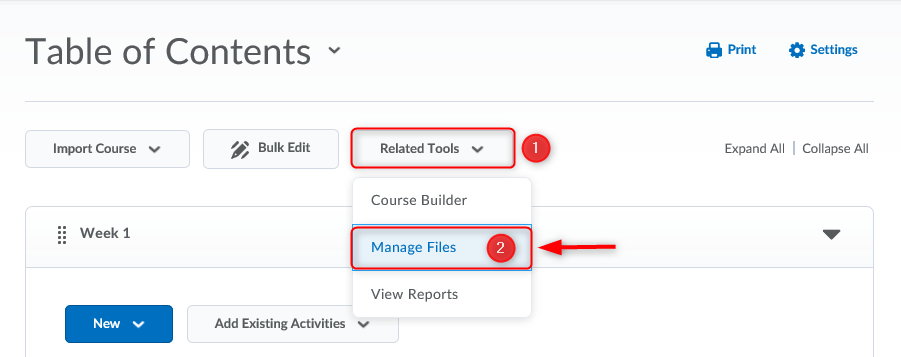
4。接下来点击标有“的下拉按钮相关工具” (1) 在屏幕顶部附近选择“管理文件” (2).
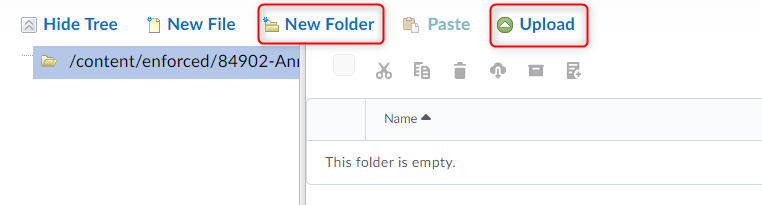
5。做出一些有关文件管理的决定,如有必要,创建新文件夹。
6。选择上传您的“的位置.zip”文件,点击“上传”,浏览文件并上传。
 7。卸载 (1) 您的“后.zip”文件夹到管理文件区域。单击将鼠标悬停在文件名上时出现的操作选项卡 (2)。选择“解压缩” (3)然后点击“是”.

8。您现在将看到未压缩的文件夹,其中包含您已压缩的文件。这些文件现在被视为“课程文件”。您可以将它们添加到您的课程中任何需要的地方。您可以从“管理内容”添加它们,将它们附加到作业、新闻等中。
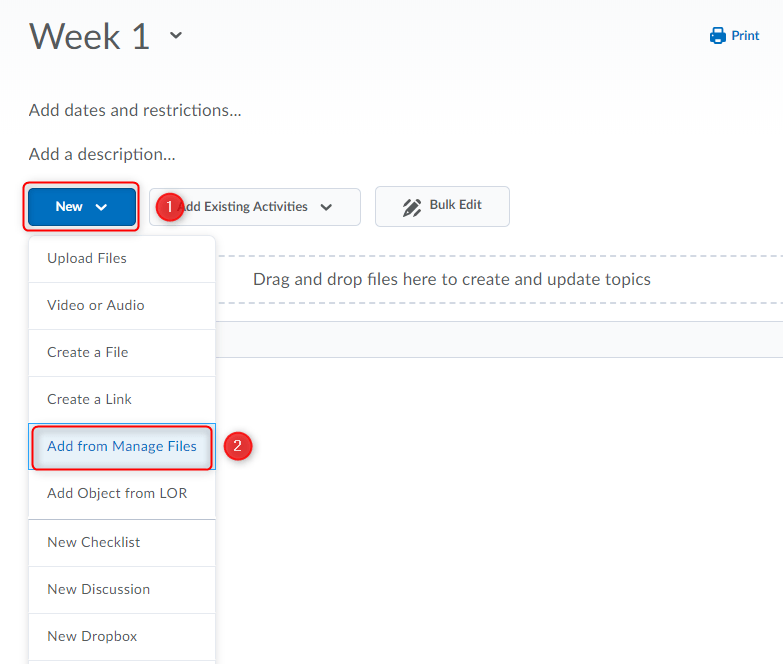
1。前往“课程内容”, “内容”.2。创建或选择您想要添加内容的模块。3。点击“新” (1)并选择“从管理文件添加” (2).
4。选择您要上传的文件。

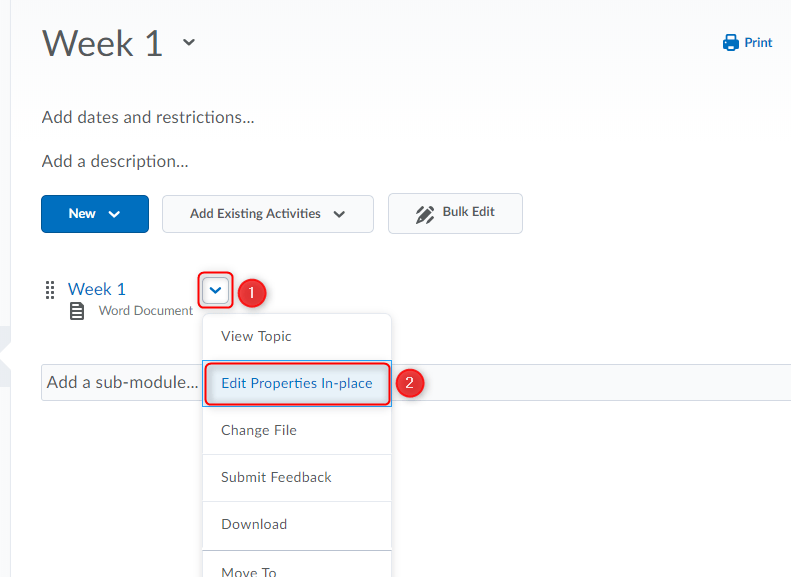
5。上传后,您可以单击文件名旁边的下拉菜单,然后单击“编辑属性”。
6。您现在可以更改名称、将其设置为草稿模式或为此文件添加限制。
e8体育e8体育网位于 Anishinaabeg、Ininiwak、Anishininwak、Dakota Oyate 和 Denésuline 以及红河梅蒂斯国家家园的土地上。
我们承认并遵守第 3 号条约 Territory Shoal Lake 40 First Nation,这是温尼伯清洁饮用水的来源。此外,我们承认条约领土为我们提供了在个人和职业生活中使用的电力。