
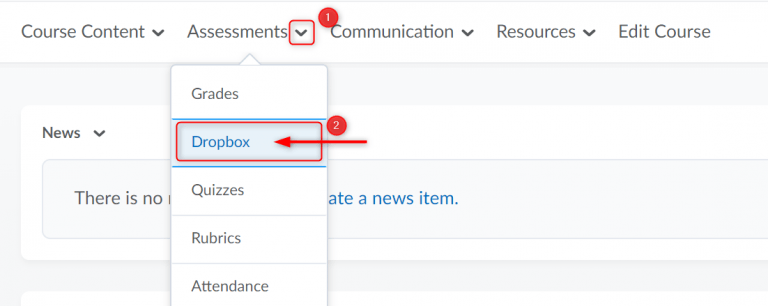
在导航栏上,点击作业 并选择Dropbox.
关于Dropbox页面,点击新文件夹。
输入一个姓名 (1), 说明 (2),并上传任意内容附件 (3)或任何文件,链接到任何现有活动或外部链接,附加 OneDrive 中的任何文件,并记录和/或上传任何音频或视频笔记。
要让学习者看到您的作业,请点击可见度切换。
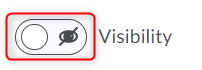
注意:如果在创建作业时未打开此可见性,则默认情况下该作业将对学习者隐藏。
始终建议保存你的工作。
您可以将作业直接与成绩项相关联,这样您就可以直接使用成绩簿评估提交的作业。
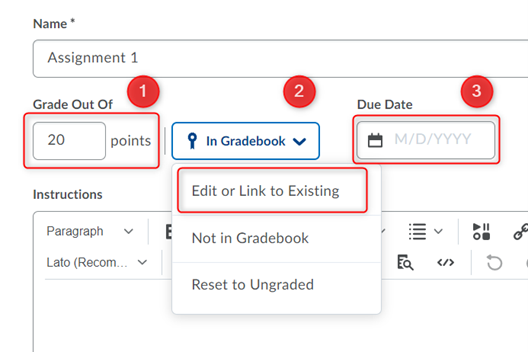
要分配分数,请在年级字段输入一个值。如果还有关联的成绩项目,请通过匹配的值来保持一致性超出成绩项目的字段最大积分值。
要将作业与成绩簿中的成绩项关联起来,请选择一个编辑或链接到现有选项,及下链接到现有成绩项目选择正确的成绩项目。
只有数字成绩项目可以与作业关联。
点击确定.
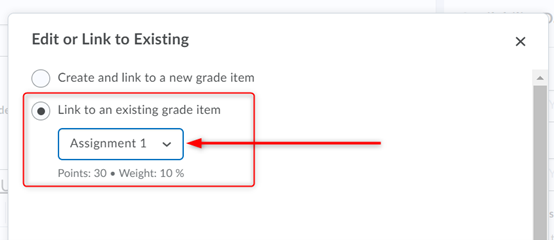
现在,您的作业已链接到成绩册。
您可以设置截止日期这项作业。请注意,学生会看到该作业有截止日期,并且 LEARN 仍允许学生在截止日期后提交作业。他们提交的内容将带有迟交标记。
如果您需要设置更严格的设置,可以通过设置日期和条件来实现。
在“可用日期和条件”选项下,您可以进行设置开始和结束日期, 发布条件,并提供特殊访问权限致一些学生。
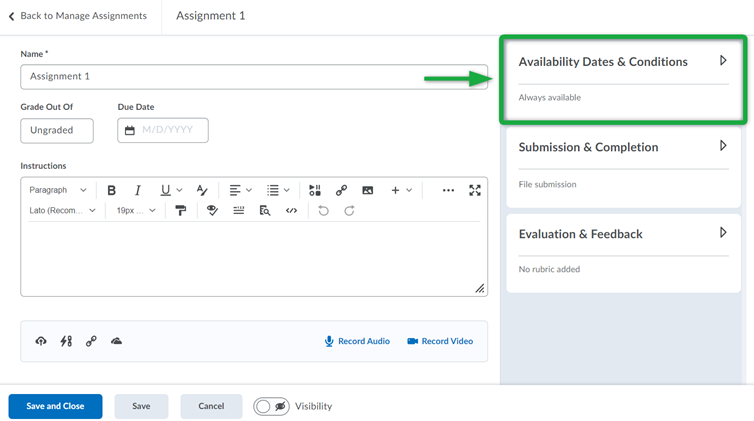
点击旁边的下拉菜单可用日期和条件:
开始和结束日期:如果您想隐藏此作业并仅允许学生在特定日期内访问它,此选项允许您‘显示”和“隐藏”学生作业列表中的作业。
当您设置“开始日期”,作业将显示,学生只能在到达日期和时间后才能访问。
当您设置“时结束日期”,作业将从学生视图中消失,他们将无法再查看和访问作业。
发布条件:除非满足发布条件,否则用户无法访问或查看作业。
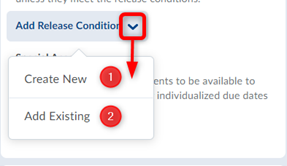
例如:学生只有在阅读完模块 1 的所有材料后才能访问作业。
根据发布条件,创建新的释放条件并将其附加到分配中,点击“添加发布条件”下拉菜单并选择新建.
来自条件类型下拉菜单,选择必须满足的条件。来自作业提交文件夹下拉菜单,选择作业提交文件夹,其中必须满足此条件并点击创建.
下发布条件,要将现有释放条件附加到分配中,请点击添加发布条件下拉菜单并选择添加现有。从可用释放条件列表中选择现有释放条件,然后单击附件.
注意:使用下拉菜单的“查看条件”来过滤现有的发布条件。
特殊访问权限允许仅对选定的一组用户进行分配或为某些用户提供个性化的截止日期。
要使作业仅适用于选定的一组用户或为某些用户添加个性化的截止日期,请点击管理特殊访问权限.
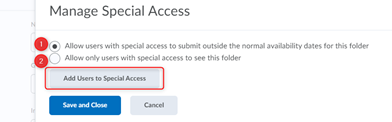
选择允许具有特殊访问权限的用户在此文件夹的正常可用日期之外提交单选按钮或仅允许具有特殊访问权限的用户查看此文件夹单选按钮。
点击将用户添加到特殊访问权限如果适用,请指定截止日期,可用性开始和结束日期,然后选择您想要授予此特殊访问权限的用户旁边的复选框。
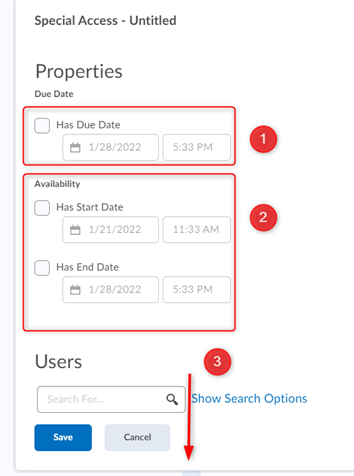
点击保存然后点击保存并关闭.
特殊访问权限图标、具有特殊访问权限的用户数量以及条件显示在“特殊访问权限”下。如果您需要设置具有特殊访问权限的其他学生,请重复此过程。
下提交并完成您将能够设置的选项作业类型, 提交类型, 每次提交允许的文件, 允许的文件扩展名, 提交内容,并且通知电子邮件.
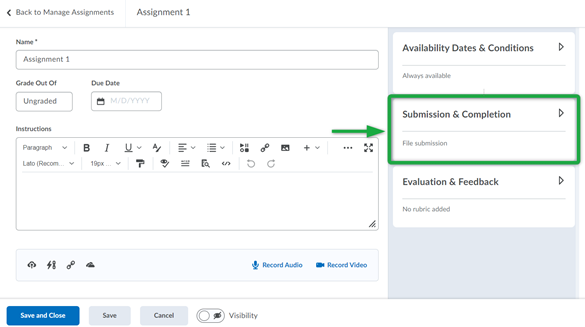
点击旁边的下拉菜单提交并完成:
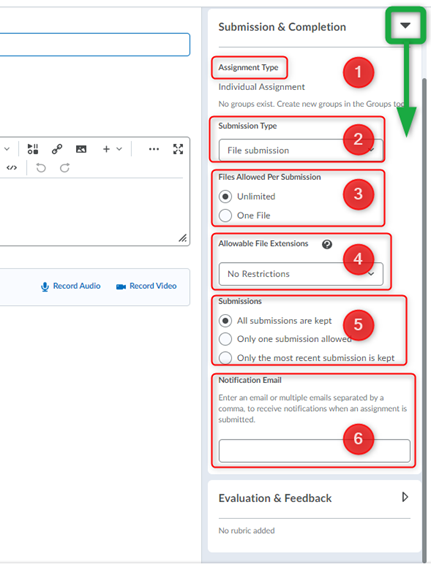
作业类型:选择作业类型、个人作业或小组作业。
小组作业使您可以为每个小组提交一份作业,但您必须将作业与小组类别相关联。任何小组成员都可以提交和查看小组作业的文件。
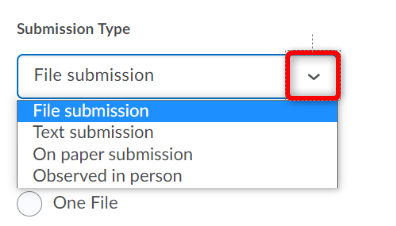
提交类型:从下面的选项中选择您希望学生提交作业的方式。
每次提交允许的文件数:对于文件提交,设置每次提交允许的文件数
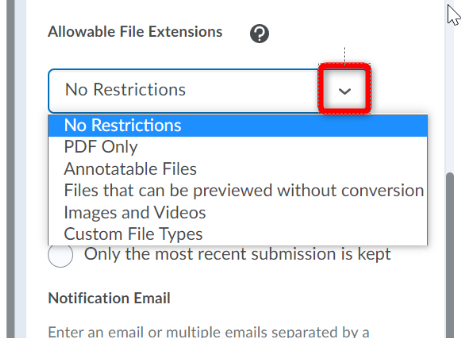
允许的文件扩展名:允许的文件扩展名字段提供了学习者可以为作业提交的文件类型的选项。下拉菜单中的选项包括:
提交内容:从以下选项中选择:
通知电子邮件:要在提交作业时接收电子邮件通知,请在“通知电子邮件”下输入一个或多个电子邮件地址,并以逗号分隔。
在“评估和反馈”选项下,您可以进行设置评分细则, 学习目标, 注释工具,并且匿名标记.
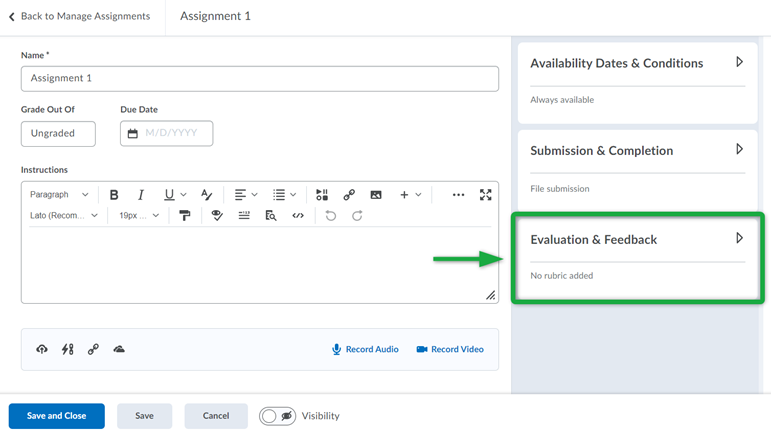
点击旁边的下拉菜单提交并完成:
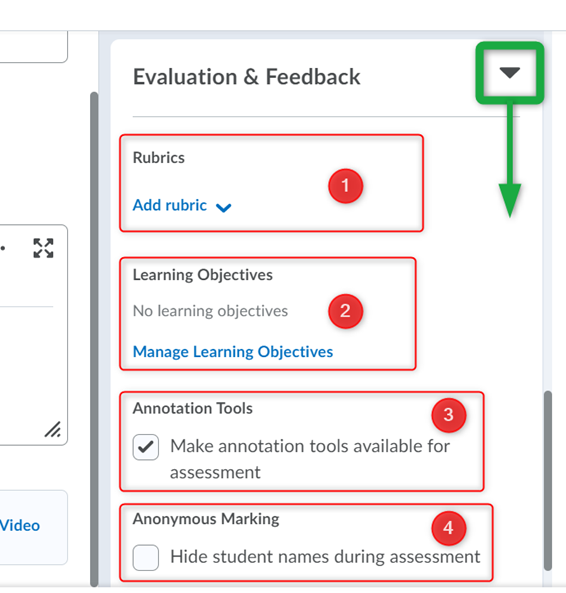
评分细则:要将评分细则与作业相关联,请点击“添加评分细则”或“在新窗口中创建评分细则”。有关评分工具的更多信息,请点击:此处
学习目标:您可以在此处添加作业的学习目标。
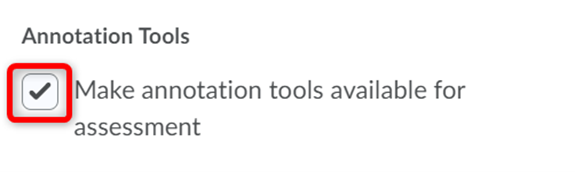
注释工具:要在文档查看器中显示注释工具,请在“注释工具”下选中“使注释工具可用于评估”复选框。
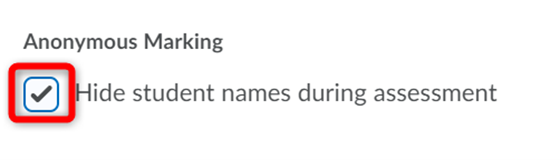
匿名标记:要启用匿名评分,请在“匿名评分”下选中“评估期间隐藏学生姓名”复选框。
点击保存并关闭.
e8体育网校园位于 Anishinaabeg、Ininiwak、Anishininwak、Dakota Oyate 和 Denésuline 以及红河梅蒂斯国家家园的土地上。
我们承认并遵守第 3 号条约 Territory Shoal Lake 40 First Nation,这是温尼伯清洁饮用水的来源。此外,我们承认条约领土为我们提供了在个人和职业生活中使用的电力。