WebEx 要求
WebEx 要求
- A 优质网络摄像头。对于员工之间的会议,笔记本电脑网络摄像头可以,但并不理想。
- A 优质耳机包括耳机和麦克风。
- A 良好的互联网连接。至少需要 3G (2Mbps+) 互联网连接。大学网络是理想的。
- 安静、光线充足的房间.
- 登录 WebEx前往 并使用您的 RRC 凭证。这将创建您的帐户。
- 下载 WebEx 桌面客户端。运行客户端以确保其顺利运行。 . .

这将带您进入 LEARN WebEx 集成,您可以在其中查看和安排课程。
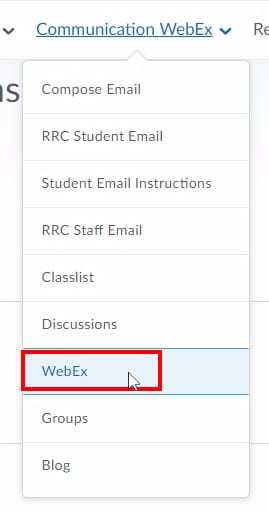
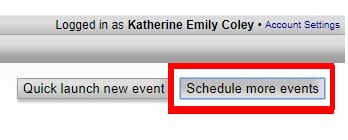
要在 WebEx 中安排活动,请点击“安排更多活动s”位于页面右上角。
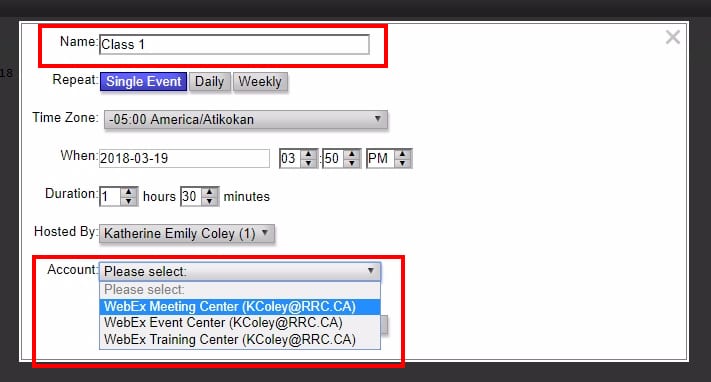
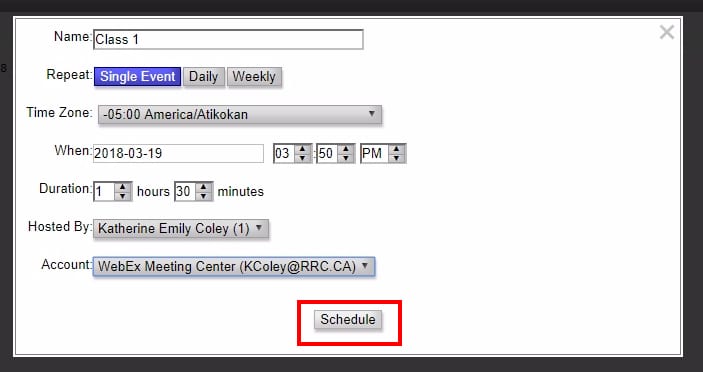
输入您的课程/活动详细信息,包括活动名称、活动时间和持续时间以及您要使用的 WebEx 帐户。大多数人都会使用WebEx 会议中心帐户。
这将安排您的活动,以便学生可以看到即将举行的活动。
活动时间到了,请转到 LEARN 课程中的 WebEx,然后点击“主机”开始您的会议。
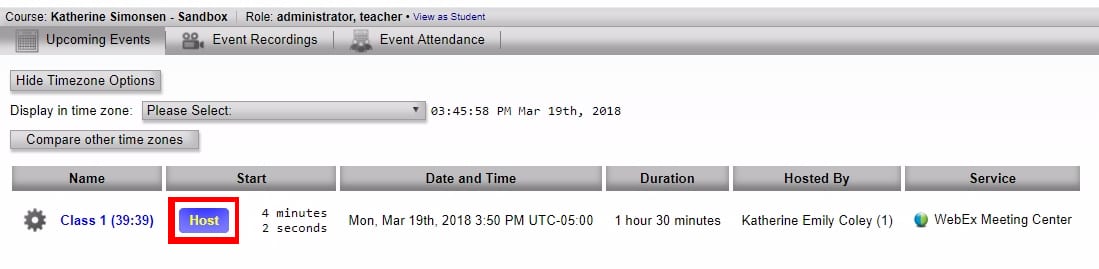
学生可以通过转到 LEARN 课程中的 WebEx 页面并点击“来加入您的活动/课程加入”在适当的事件旁边。

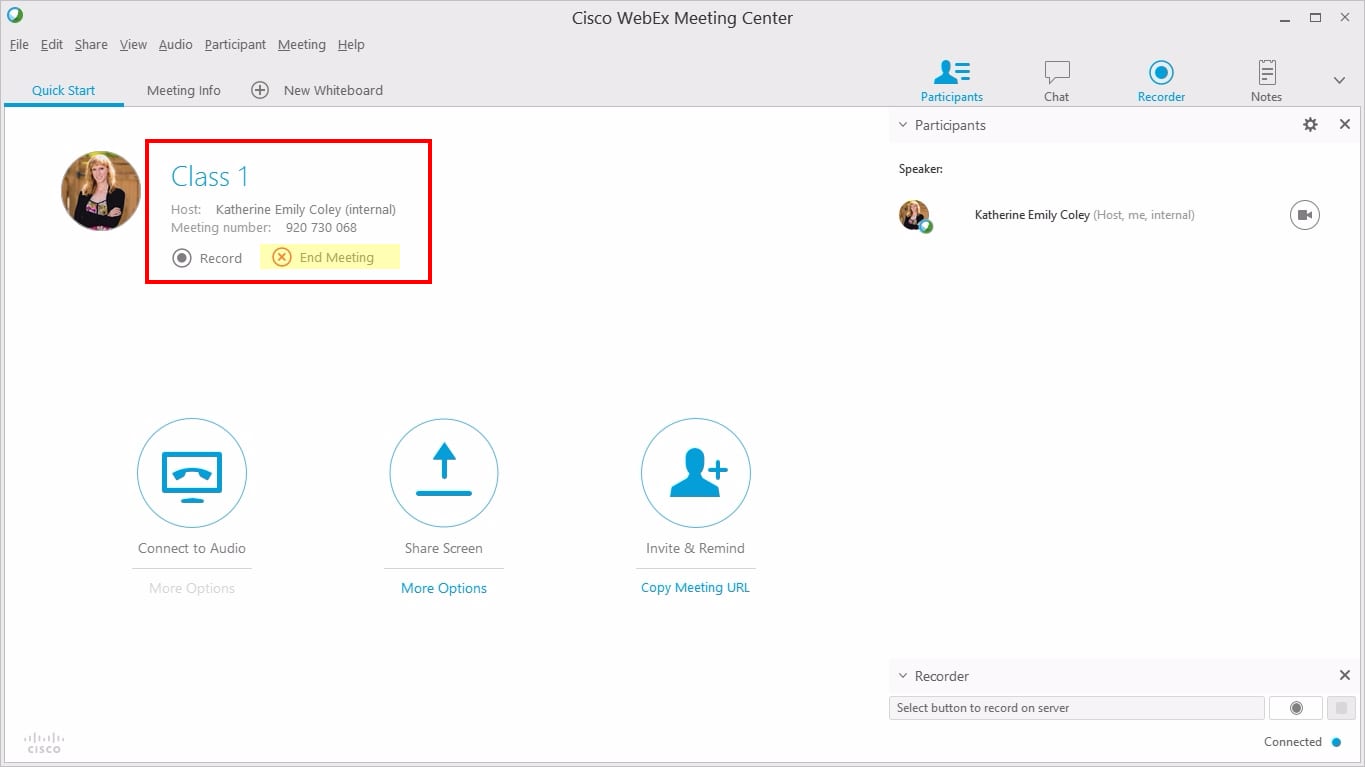
您可以查看课程参与者列表并照常开始活动。
关闭窗口或点击“结束会议”当您想结束课程/活动时。
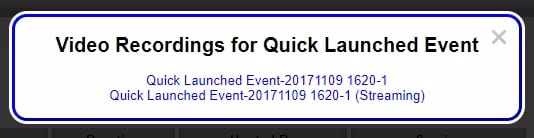
转到 LEARN 课程中的 WebEx 链接,然后点击“事件录音“。您现在可以通过点击“查看任何过去事件的记录查看录音“.

第一个链接是下载录音的链接。第二个链接是在线流式传输录音的链接。学生和教师都可以访问这些录音。
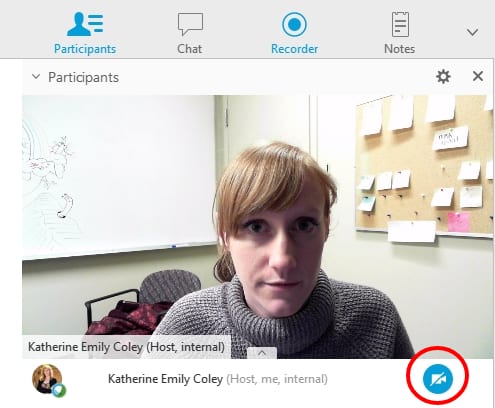
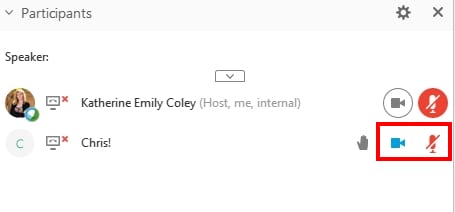
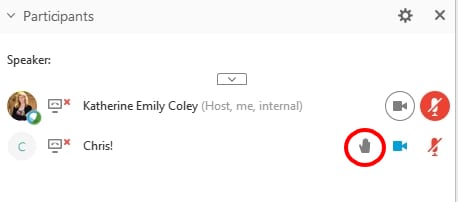
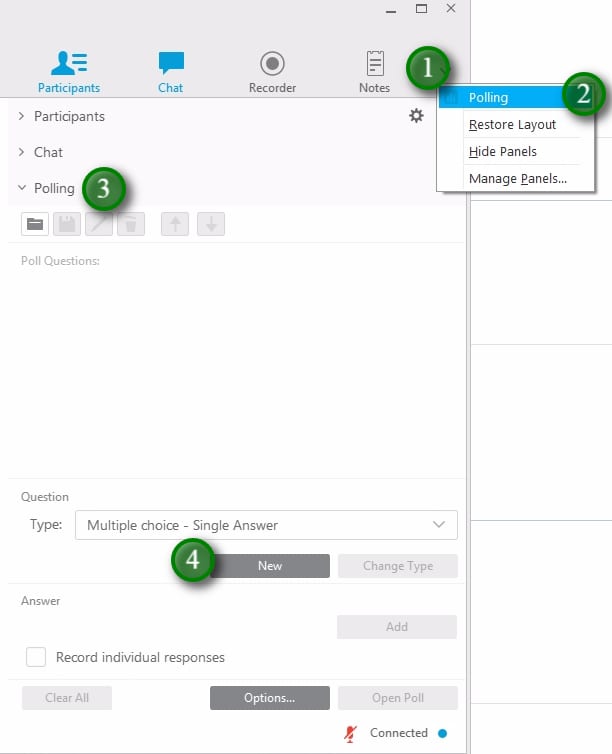
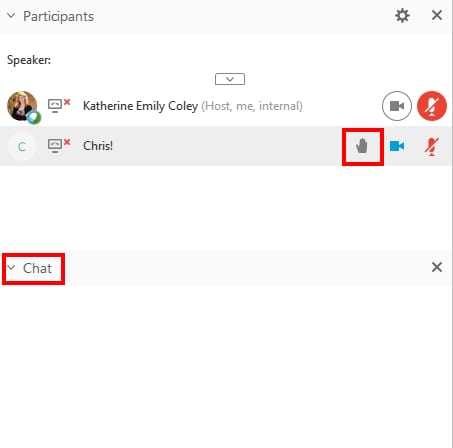
让我们面对现实吧,有时技术会失败。始终为在线课程制定备用计划是最安全的。
有关在线教学的更多详细信息,.
虚拟办公时间让您无需出差即可与学生会面。这非常适合在线或混合课程,但也可用于面对面课程,为学生提供另一种获得课程帮助的选择。
虚拟办公时间可用于辅导、信息发布会或与学生快速签到。
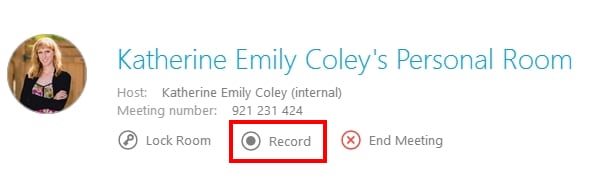
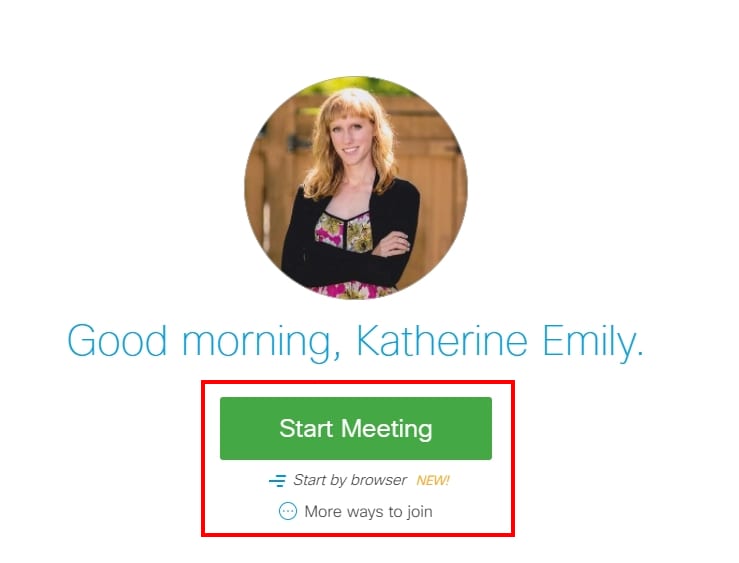
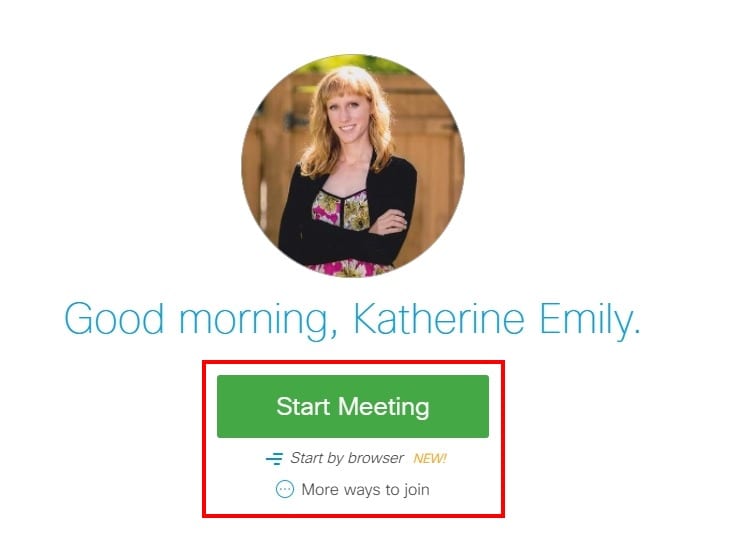
通过 WebEx,您可以拥有自己的会议室,可以随时开始会议并邀请参与者。要开始使用,请登录 WebEx (),前往我的网迅然后点击开始会议.
只需链接到您自己的会议室 (http://redrivercollege.webex.com/meet/用户名),只要您“在”虚拟会议室,学生就可以加入。
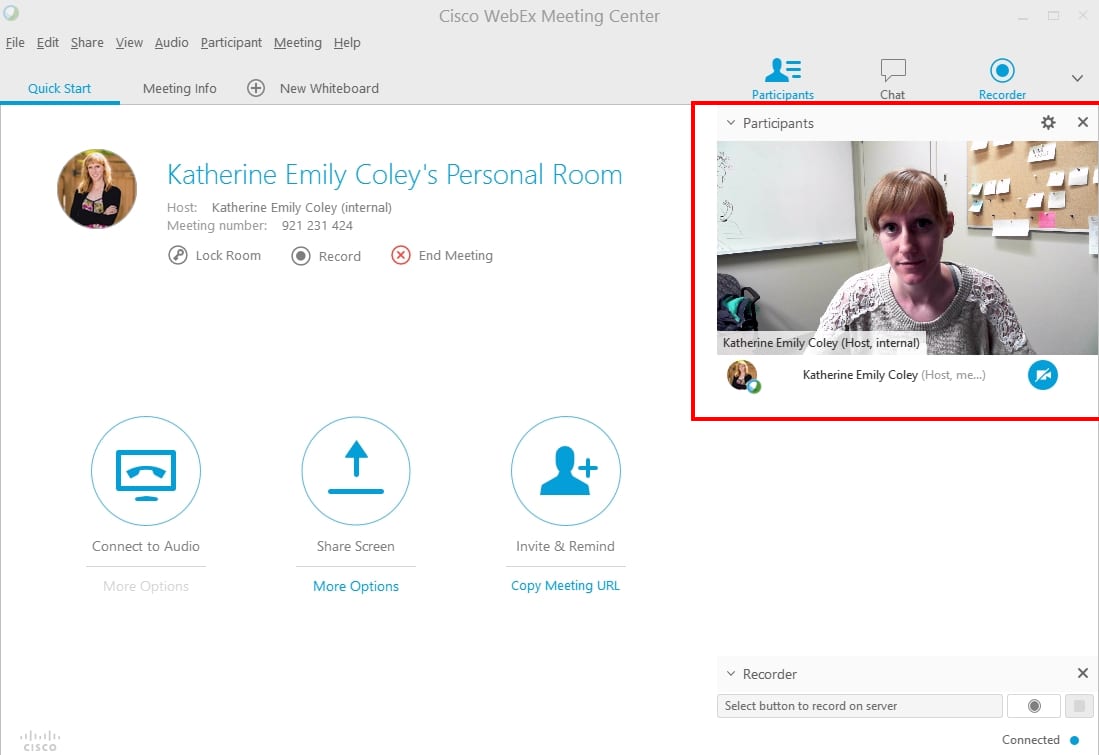
通过 WebEx,您可以使用网络摄像头和麦克风轻松地与学生进行更个性化的联系,并比使用电子邮件更快地解决问题。
对于在线课堂和混合课堂,直播视频提供了更加个性化的体验并提高了参与度。
使用 WebEx,您可以轻松链接到您的会议室或通过电子邮件邀请参与者。您还可以向参与者发送提醒电子邮件。
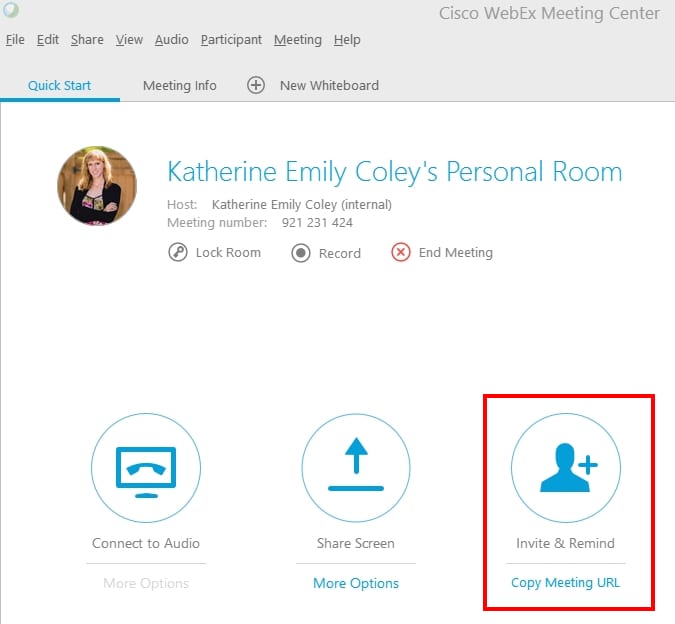
共享您的屏幕并允许参与者与您共享他们的屏幕。通过共享屏幕,您可以演示软件、提供作业反馈以及解决学生可能遇到的问题。
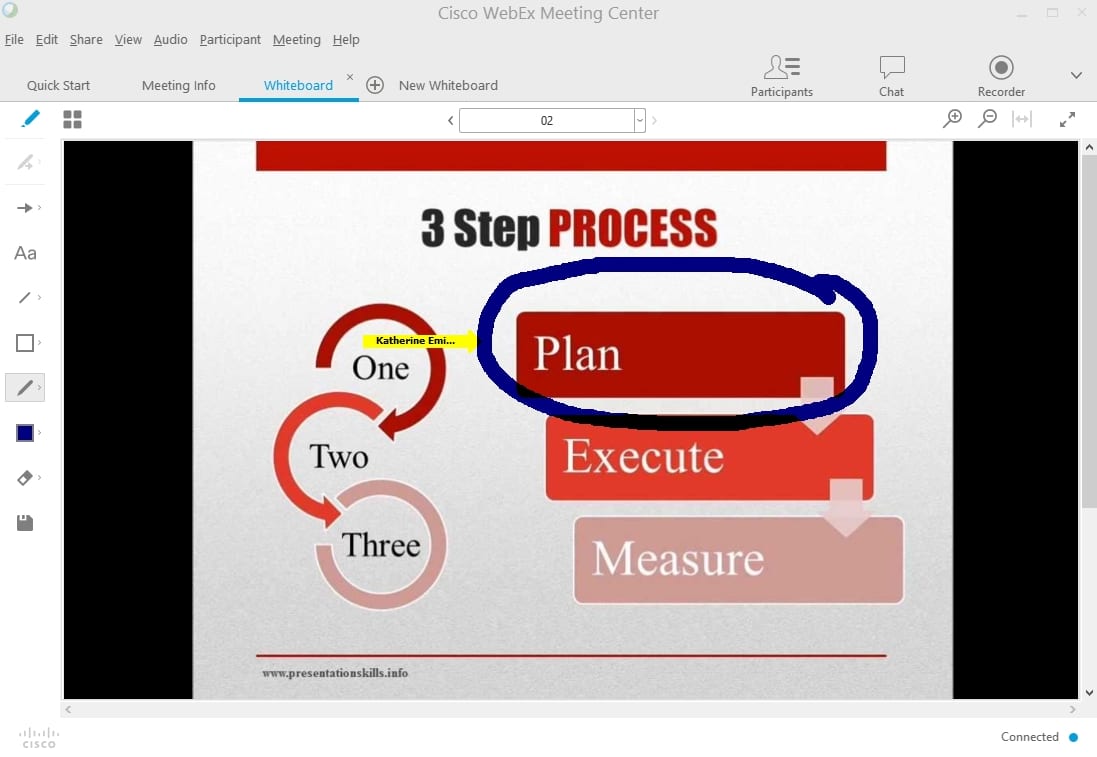
为您的演示添加注释并记录下来供以后使用。

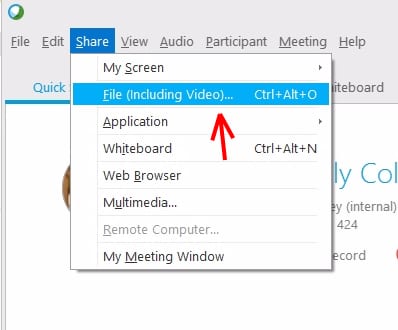
快速与学生共享文件并直接在 WebEx 中演示 PowerPoint 文件。查看课程材料并注释文件以进一步说明。
学生也可以参与,授予他们控制演示、为幻灯片添加注释以及在虚拟白板上书写的权限。
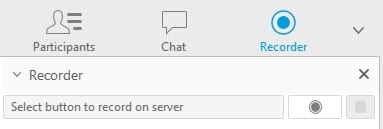
多次解释某事?录制一次解释并与全班分享。
有关使用 WebEx 安排会议的详细信息,请参阅.
您可以使用 WebEx 轻松安排同事之间的在线会议。 WebEx 几乎可以在所有设备上运行,并且可以支持文本聊天、视频会议、屏幕共享和音频会议。
您可以通过 WebEx 来使用共享白板、共享文件以及向其他人展示您的屏幕以进行故障排除和演示。
借助 WebEx,您无需出差去参加会议,可以同时与多人举行会议,从而节省时间和金钱。
通过 WebEx,您拥有自己的个人会议室 (http://redrivercollege.webex.com/meet/用户名),您可以随时开始并可以邀请任何人加入。无需再安排会议和设置会议室,只需开始会议、使用电子邮件邀请即可。
通过 WebEx,您可以一键共享您的屏幕。非常适合故障排除或共享网站、软件和正在进行的工作。
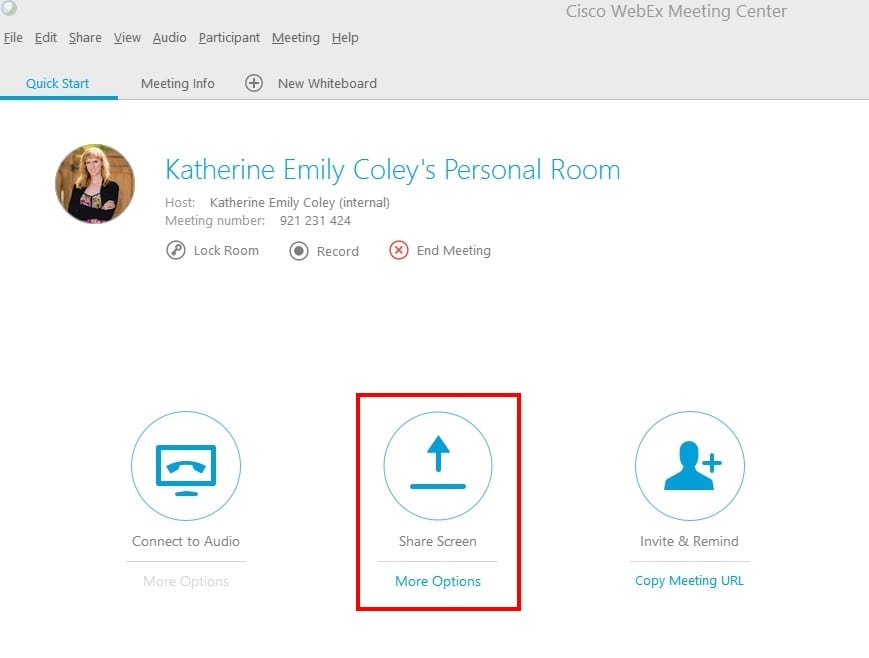
与参与者共享文件并上传 PowerPoint 演示文稿以在 WebEx 中显示。
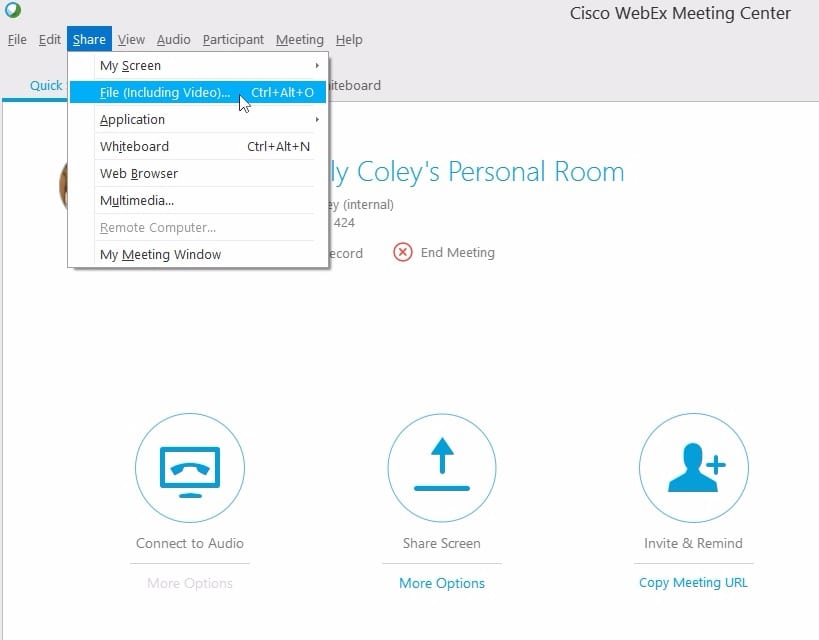
通过电子邮件或直接在 Outlook 中使用 WebEx 生产力工具邀请参与者。
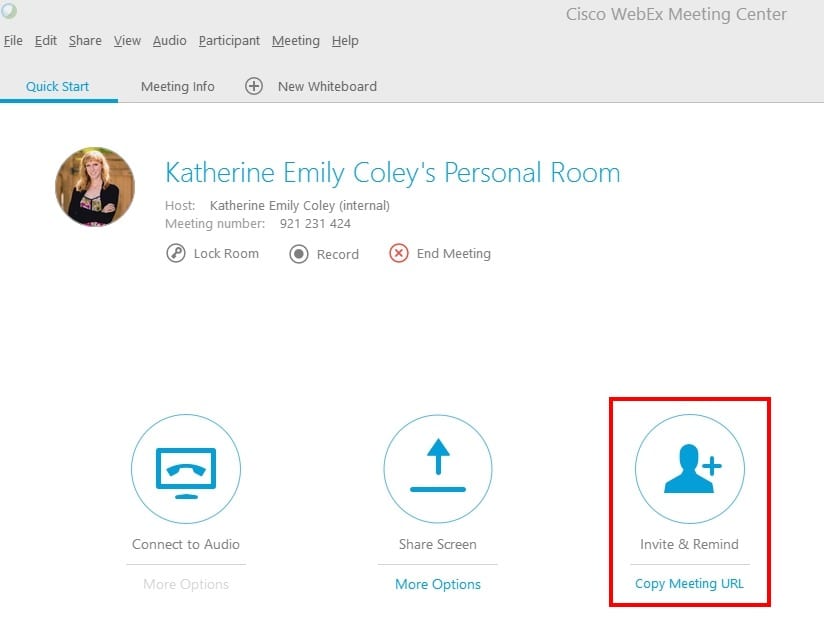
有关使用 WebEx 安排会议的详细信息,请参阅.
e8体育e8体育网位于 Anishinaabeg、Ininiwak、Anishininwak、Dakota Oyate 和 Denésuline 以及红河梅蒂斯国家家园的土地上。
我们承认并遵守第 3 号条约 Territory Shoal Lake 40 First Nation,这是温尼伯清洁饮用水的来源。此外,我们承认条约领土为我们提供了在个人和职业生活中使用的电力。