奖励工具 – 徽章
描述:
徽章是根据讲师确定的任何标准授予的。它们旨在提供代表整个课程或计划的成就的数字标记。徽章并不有助于获得及格分数;然而,徽章是根据成就颁发的,这些成就也有助于培养职业道德,从而获得及格分数。例如,教师可能会根据课程第一个月内发布的 15 个讨论帖子、全勤或学术卓越来创建徽章。这些项目是可以帮助学习者在课程或项目中取得成功的趋势类型。

描述:
徽章是根据讲师确定的任何标准授予的。它们旨在提供代表整个课程或计划的成就的数字标记。徽章并不有助于获得及格分数;然而,徽章是根据成就颁发的,这些成就也有助于培养职业道德,从而获得及格分数。例如,教师可能会根据课程第一个月内发布的 15 个讨论帖子、全勤或学术卓越来创建徽章。这些项目是可以帮助学习者在课程或项目中取得成功的趋势类型。
标记于:学习方法视频
描述:
如何构建 Dropbox
LEARN 的成绩册是一种灵活的工具,可让教师充分控制向学生发布信息的方式。
出于多种原因,您可能希望在学生视图中隐藏成绩项目或类别。 您可能希望在特定日期发布成绩项目,或仅显示该类别的累积成绩。
注意:隐藏类别内的成绩项目可能仍会显示该类别的成绩,具体取决于类别设置。

 ) 在您想要隐藏/释放的成绩项目旁边,然后点击“编辑成绩项目”


要隐藏/释放成绩类别,请按照针对成绩项目概述的相同步骤操作,不同之处在于从类别的“操作”按钮中选择“编辑成绩项目”()。 当您对某个类别应用限制时,它会将所选设置应用于该类别中的项目。 个别设置仍然可以应用于允许交错发布等的项目。请注意,即使类别中的单个项目对学生视图隐藏,默认情况下类别也会显示累积成绩,除非您更改这些设置。
首次运行“成绩簿设置向导”时,您需要决定希望学生看到哪些成绩详细信息。 您可以随时运行向导来进行更改、更改设置或覆盖各个成绩项目和类别的这些设置。


 ) 在您想要修改学生视图的成绩项目或类别旁边,然后点击“编辑成绩项目”


点击“保存”或“保存并关闭”
默认情况下,学生看不到最终成绩。 教师是否/何时希望向学生发布最终成绩取决于教师。
当使用“成绩簿设置向导”应用成绩簿中的初始设置时,您将决定是否要将最终计算或调整的成绩发布给学生。此设置只会影响学生能够看到的内容。 计算和调整后的最终成绩可供您参考和使用。 您会在整个向导中注意到,当您查看成绩册设置时,学生或教师视图有不同的设置。
您可以选择在课程期间随时发布最终计算的成绩。提前发布最终计算成绩将向学生展示他们在课程中的表现的总成绩。请注意,您的计划可能有关于不向 Webadvisor 之外的学生发布最终成绩的政策。
发布计算成绩或最终成绩:
) “最终计算成绩”旁边的按钮,然后点击“输入成绩”

 ) 在“最终成绩”旁边(靠近页面顶部),点击“全部转移”或“重新计算全部”,进行必要的调整,然后“保存”
 ) 在“最终成绩”旁边(靠近页面顶部),点击“全部发布”
请注意,该视频中的教师和学生视图使用的是另一个机构系统上的旧版本 Brightspace (LEARN)。 课程内容的布局可能看起来很陌生。
发布条件允许您通过课程中的材料创建自定义学习路径。当您将发布条件附加到项目时,用户在满足关联条件之前无法看到该项目。例如,您可以将发布条件附加到课程内容区域中的第二个主题,该条件将隐藏该主题,直到用户查看之前的主题。或者,您可以创建一个条件,要求用户在获得测验访问权限之前查看内容主题,或者要求他们在看到内容模块之前先发布到讨论主题。
如果您为某个项目附加多个条件,则用户必须满足所有条件才能访问该项目。例如,您可以要求用户先访问单元中的前三个内容主题,然后才能访问关联的测验。
d2l 资源中心提供更多信息:
智能代理监控组织部门(课程)查找符合您设置条件的活动。代理搜索的条件是学习环境中的登录活动、课程活动和发布条件。
智能代理的用途示例包括:
可通过 d2l 资源中心获取详细说明:
标记于:学习方法视频
描述:
您可以将 CSV 文件导入 Respondus,但请注意,它不支持导入 Excel“.xls”/“.xlsx”文件格式。
为了让 Respondus 使用 CSV 文件,您需要以特定格式创建 CSV 文档,以便 Respondus 可以接受它并创建测验。
请注意,CSV 仅支持五种常见问题类型:
MC =多项选择 TF = 对或错 先生 = 多重响应(多重选择) 脸书 = 填空(简答) 西班牙 =论文(长答案)
您需要使用 Respondus 标准格式来导入其他支持的问题类型。
将 CSV 文件导入 Respondus
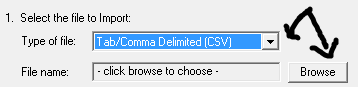
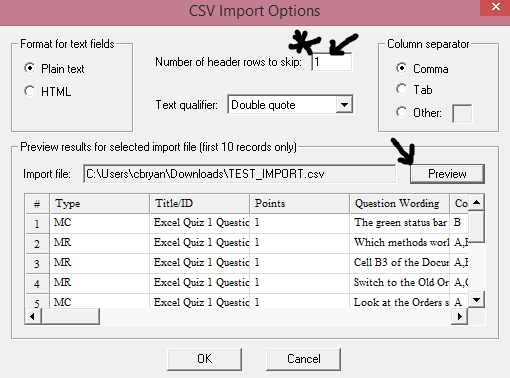
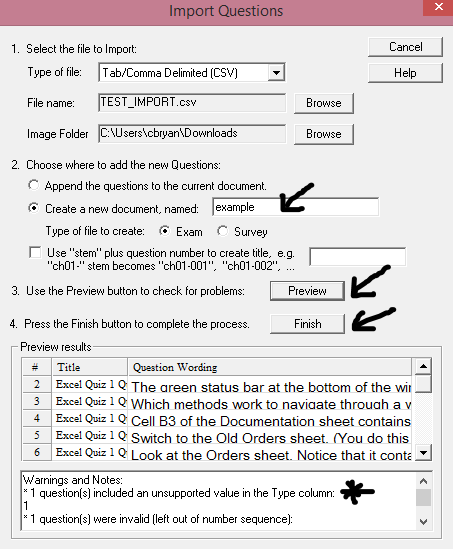
有关如何将 CSV 文件导入 Respondus 的详细信息,请点击此处:导入 CSV 文件,或联系 LEARN 支持人员:learn@rrc.ca
LEARN 模板可以轻松为您的课程内容提供统一且专业的外观。您不需要任何设计或编程知识,您所需要做的就是复制和粘贴!
模板是一种很好的方法,不仅可以让您的课程内容看起来不错,还可以使其页面和主题之间保持一致的外观和感觉。当课程内容具有一致和专业的外观时,学生就很容易阅读和理解,并帮助他们专注于课程中的重要信息,而不会出现潜在的笨拙和分散注意力的格式。
多年来,我一直在讨论对 RRC 对其 LMS 的使用情况进行一些深入分析。这些信息在很多方面对学院和教学技术中心都很有价值:
从根本上说,它使我们能够从成功和失败中学习,并利用这些信息走上新的道路。了解更多→
Respondus 是一款帮助您创建和管理考试的工具,这些考试可以打印到纸上或直接发布到 LEARN。可以使用熟悉的 Windows 环境离线创建考试,也可以从一个电子学习系统转移到另一个系统。无论您是在线测试的老手还是新手,Respondus 都会为您节省每个项目的时间。
如果您的测验已经采用 Word 或其他文档格式,我们已经制定了一份指南导入问题的回复格式。
查看我们的操作方法视频部分,了解有关如何使用 Respondus 的分步视频教程。
RRC 拥有 Respondus 的站点许可证,这意味着您可以将其安装在您的工作计算机上。 如果您无权在计算机上安装 Respondus,请在 ITS 中放入案例日志以请求安装。
可以访问 Respondus 安装程序.完成后,系统将提示您输入管理员\帐户,然后按照其中的说明进行操作。
如果您需要计算机的管理员权限,则必须写入为了安装 Respondus。
需要有关 Respondus 的更多信息?
e8体育e8体育网位于 Anishinaabeg、Ininiwak、Anishininwak、Dakota Oyate 和 Denésuline 以及红河梅蒂斯国家家园的土地上。
我们承认并遵守第 3 号条约 Territory Shoal Lake 40 First Nation,这是温尼伯清洁饮用水的来源。此外,我们承认条约领土为我们提供了在个人和职业生活中使用的电力。
