学习技术

学习技术

学习

了解讨论

2013 年 3 月 1 日

标记于:学习方法视频

描述:

讨论工具可用于您和您的学生之间或学生小组之间的在线讨论。设置讨论论坛(主要类别)后,您可以在论坛中创建单独的主题进行讨论。学生可以在“线程”讨论中发布消息。学生还可以附加文件和图像到他们的消息。您可以设置讨论以进行标记。

学习智能代理

2013 年 3 月 1 日

标记于:学习方法视频

描述:

智能代E8足球比分具会监控您的课程,以查找符合您设置条件的活动。您可以使用智能代理执行一些操作,例如向成绩低于特定级别的学生发送电子邮件、检查最近未登录的学生,或者在学生查看某些内容时执行操作。

学习测验

2013 年 3 月 1 日

标记于:学习方法视频

描述:

测验工具可让您为学生创建各种评估。虽然标记为“测验”,但该工具可用于考试、调查和/或家庭作业。测验工具可用于创建以下类型的问题:选择题、对/错题、算术题(包括指定有效数字的数字范围)、填空题、多项选择题、匹配题、排序题以及长答案和短答案。其中许多问题可以自动评分,然后自动输入到评分工具中。测验可以根据日期和时间有条件地发布

学习测验(高级)

2013 年 3 月 1 日

标记于:学习方法视频

描述:

有关测验工具中的高级设置的更多信息

了解发布条件

2013 年 3 月 1 日

标记于:学习方法视频

描述:

发布条件用于定义授予学生访问某段内容所需满足的条件。 “发布”是指“学生可见或可访问”。最常用的发布条件是日期和时间。 Learn 还允许教师定义向学生发布材料的其他类型的条件。它可用于定义学生访问课程材料的顺序。这些定义的顺序有时称为“学习路径”。
了解出勤情况

2013 年 2 月 19 日

学习考勤工具

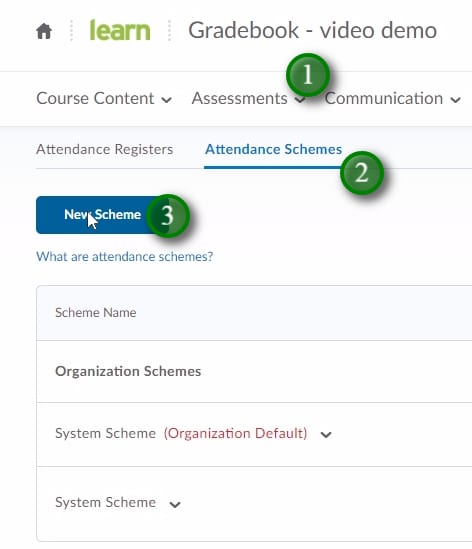
  • 要访问考勤工具,请点击“评估”(1),然后点击“考勤”。
  • 首先,您可能希望设置自定义方案,点击“出勤方案”(2) 和“新建方案”(3)

了解考勤工具;要访问考勤工具,请点击“评估”(1),然后点击“考勤”。首先,您可能希望设置一个自定义方案,请点击“出勤方案”(2) 和“新方案”(3)

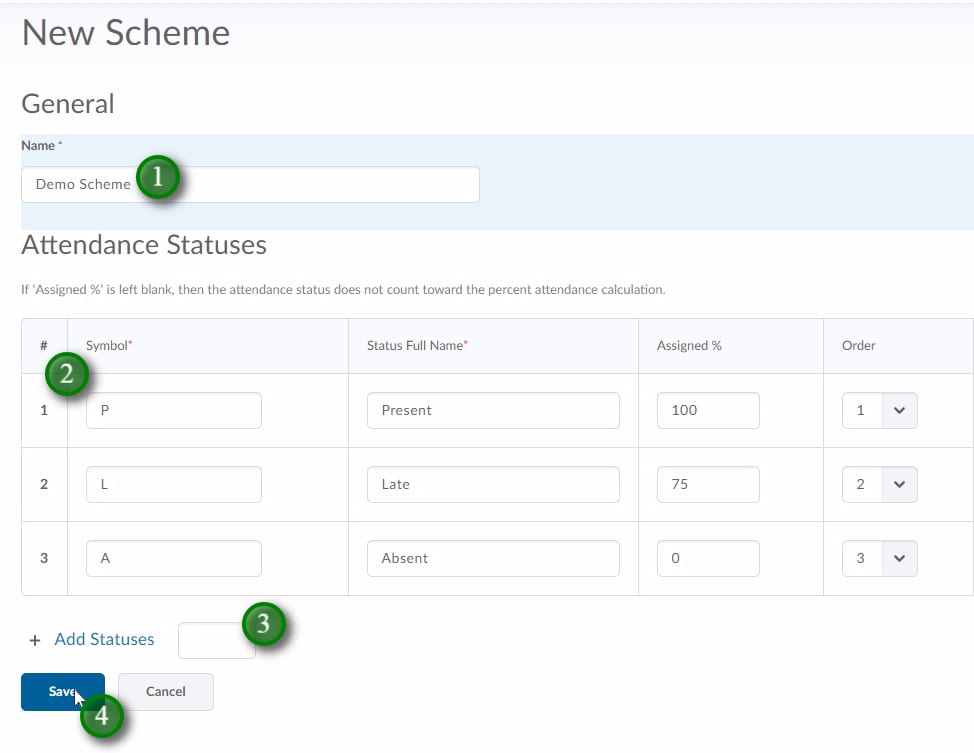
  • 为您的方案命名 (1),填写符号、全名和百分比值 (2)。 % 值允许您设置关注原因阈值,因此通常存在的值为 100%。
  • 如果您需要更多状态,请输入所需的数量,然后点击“添加状态”(3)。
  • 点击“保存”(4),如果没有返回到上一屏幕,则点击“取消”。

;为您的方案命名 (1),填写符号、全名和百分比值 (2)。 % 值允许您设置关注原因阈值,因此通常存在值为 100%。如果您需要更多状态,请输入所需的数量,然后单击“添加状态”(3)。单击“保存”(4),如果没有返回到上一屏幕,则单击“取消”。

  • 您现在需要设置一个或多个“考勤登记”(1),点击“新登记”(2)。

;您现在需要设置一个或多个“考勤登记”(1),点击“新登记”(2)。

  • 您的登记册需要一个姓名 (1),选择您要使用的出勤方案 (2),然后添加“关注原因百分比”(3)。令人担忧的原因是您希望在学生低于该阈值时收到警报。
  • 选择您想要的任何其他设置。

;您的登记册需要一个姓名 (1),选择您想要使用的出勤方案 (2),并添加“关注原因 %”(3)。令人担忧的原因是您希望在学生低于该阈值时收到警报。选择您想要的任何其他设置。

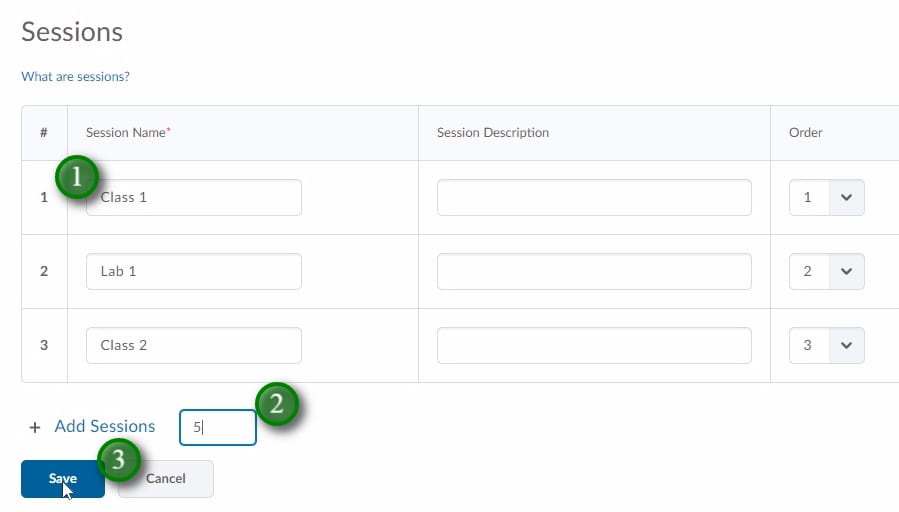
  • 添加“会话名称”(1),然后输入数字并点击“添加会话”(2) 添加您需要的任何额外会话。
  • 完成后,点击“保存”(3),如果保存时未返回到上一个屏幕,则点击“取消”。

;添加“会话名称”(1),然后输入数字并点击“添加会话”(2) 添加所需的任何额外会话。完成后,单击“保存”(3),如果保存时未返回到上一个屏幕,则单击“取消”。

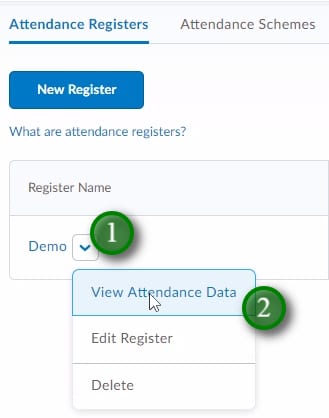
  • 要查看或添加考勤数据,请点击收银机旁边的菜单按钮 (1),然后点击“查看考勤数据”(2)。

;要查看或添加考勤数据,请点击收银机旁边的菜单按钮 (1),然后点击“查看考勤数据”(2)。

  • 要添加会话数据,请点击会话名称旁边的“输入出勤数据”按钮 (1)。

;要添加会话数据,请点击会话名称旁边的“输入出席数据”按钮 (1)。

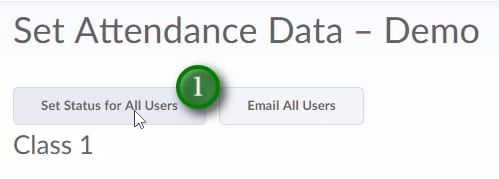
  • 通常大多数学生都会收到相同的状态,因此请点击“为所有用户设置状态”(1)。然后您可以调整需要备用状态的那些。

;通常大多数学生都会收到相同的状态,因此请点击“为所有用户设置状态”(1)。然后您可以调整需要备用状态的那些。

  • 设置所需的状态 (1),然后点击“保存”(2)。

;设置所需的状态 (1) 并点击“保存”(2)。

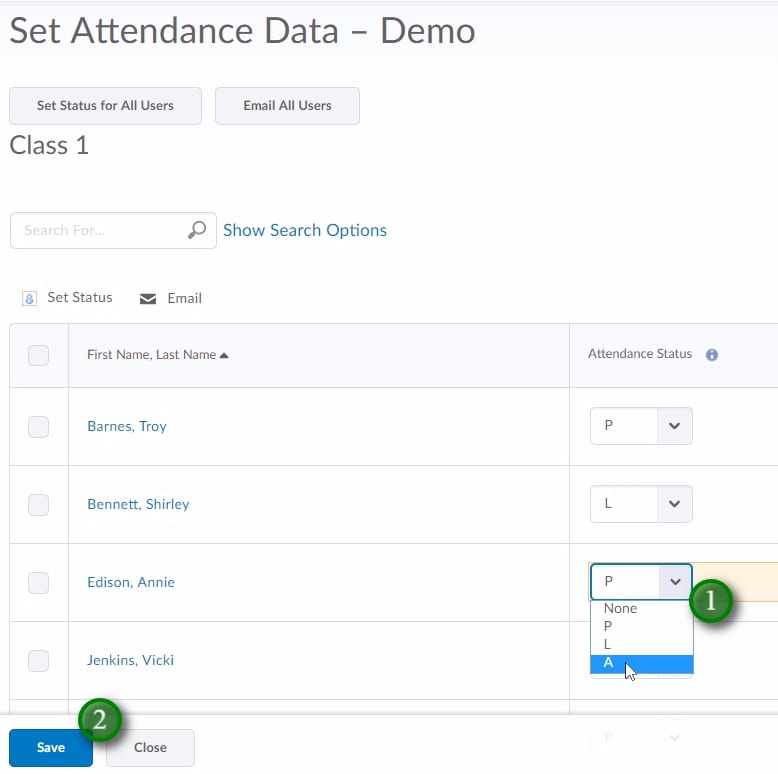
  • 设置各个学生的“出勤状态”(1),完成后点击“保存”(2)。

;设置各个学生的“出勤状态”(1),完成后点击“保存”(2)。

视频:


标记于:如何观看视频,学习 V10

描述:考勤工具用于帮助您组织日常考勤。该视频将向您展示如何进行设置。

学习演示学生

2013 年 2 月 19 日

LEARN 中的演示学生

演示学生用于检查课程中需要学生查看的所有内容。演示学生还允许您检查成绩方案或评分标准。要请求将演示学生添加到课程中,只需向 LEARN 支持人员发送电子邮件至learn@rrc.ca,请务必包含您希望添加演示学生的课程名称。
冒充演示学生

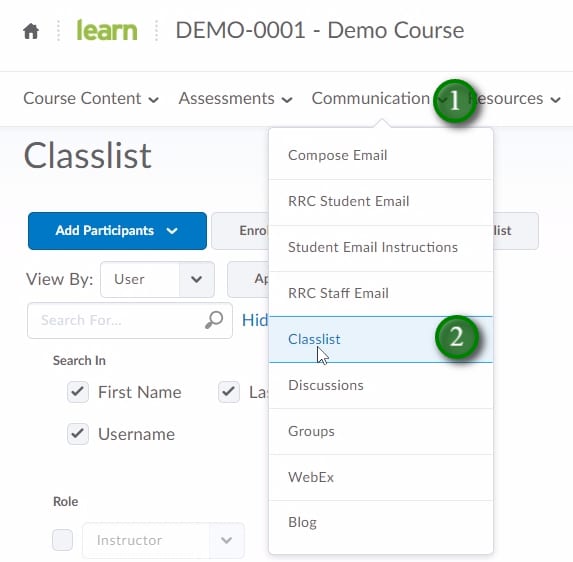
  • 输入您的课程
  • 点击“通讯”,然后点击“班级列表”
    点击 LEARN 中的“沟通”和“班级列表”
  • 点击演示学生姓名旁边的下拉菜单 (1),然后选择“模拟”(2)
    在 LEARN 班级列表中冒充演示学生
  • 您现在可以以学生身份查看课程,完成评估、查看反馈、查看成绩册等。请注意,基于所查看内容的发布条件不会通过冒充演示学生来激活。
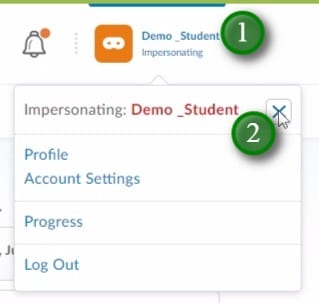
  • 模拟完演示学生后,点击页面右上角的演示学生姓名 (1),然后点击“模拟:演示_学生”旁边的“X”(2)。
    结束演示学生模拟会话

视频

标记于:如何观看视频,学习 V10

了解导航栏 – 自定义链接组

2013 年 2 月 19 日

标记于:如何观看视频,学习 V10

描述:

LEARN 版本 10 引入了“链接组”。  这些允许课程工具显示在导航栏的下拉菜单中。  该视频将展示如何为您的课程创建和编辑自定义链接组,甚至如何为您的学生创建外部学习资源的链接组。

e8体育e8体育网位于 Anishinaabeg、Ininiwak、Anishininwak、Dakota Oyate 和 Denésuline 以及红河梅蒂斯国家家园的土地上。

我们承认并遵守第 3 号条约 Territory Shoal Lake 40 First Nation,这是温尼伯清洁饮用水的来源。此外,我们承认条约领土为我们提供了在个人和职业生活中使用的电力。