学习 – 更改课程图像
更改课程图像
LEARN 中的每门课程在创建时都会自动分配一张图片,您可以通过更改该图片甚至上传您自己的自定义图片来个性化您担任讲师或开发人员的任何课程。
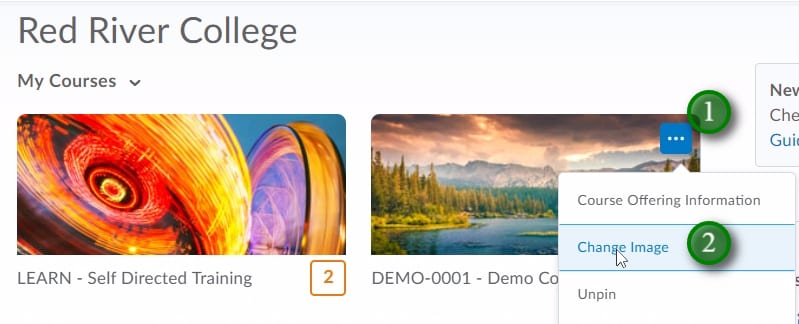
- 找到您想要更改其形象的课程。将鼠标悬停在课程的现有图像上并单击“...”图标 (1),然后单击“更改图像”(2)
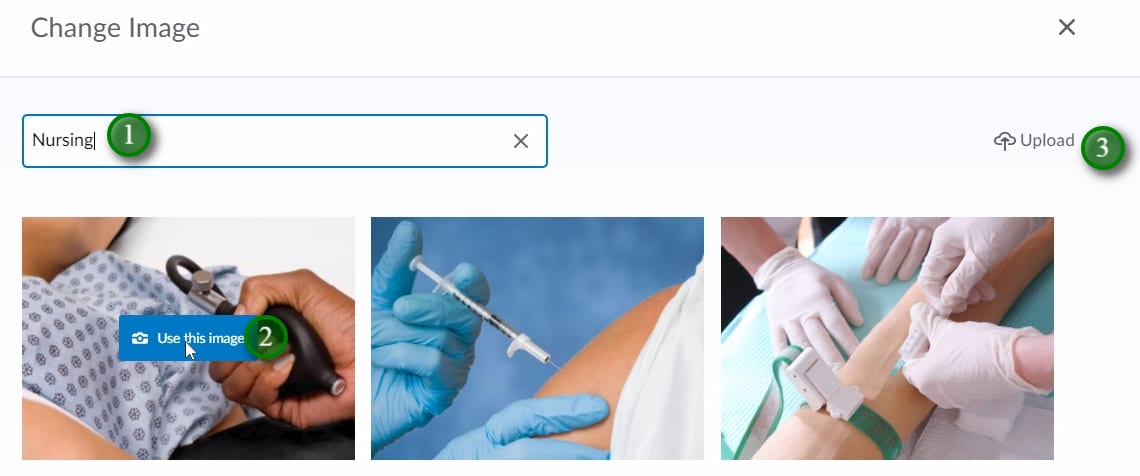
- 在 (1) 中输入您要搜索图片的主题,然后点击“Enter”。将鼠标悬停在您想要使用的图像上,然后单击“使用此图像”(2)。
- 如果您想上传您拍摄的图片或不受版权限制的图片,请点击“上传”(3)。
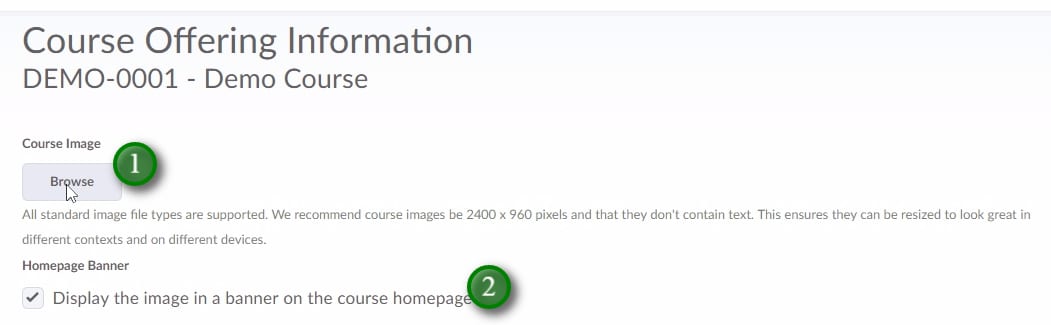
- 点击上传图片后,您将进入课程的“课程设置信息”部分。您还可以通过进入课程,单击“编辑课程”和“课程提供信息”来访问此页面。
- 要上传您自己的无版权图片,请点击“浏览”(1) 并按照提示操作。您甚至可以通过单击“在横幅中显示图像...”来将此图像添加为课程主页上的横幅 (2)
视频:
视频说明:
通过在“我的课程”小部件中添加课程图块,您可以更改显示的图像。
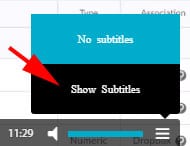
要访问该视频的字幕:
- 将鼠标移至视频窗口的右下侧。
- 点击三个破折号代表的菜单项
- 如果有字幕,请点击“显示字幕”