学习技术

学习技术

e8足球即时比分 操作方法视频

设置论坛

2019 年 3 月 28 日

设置论坛

使用论坛对讨论主题进行分类。您的课程可以有多个论坛和主题,但您必须先创建一个论坛,然后才能创建主题,因为所有主题都属于论坛。

  1. 在导航栏上,点击通讯然后选择讨论.
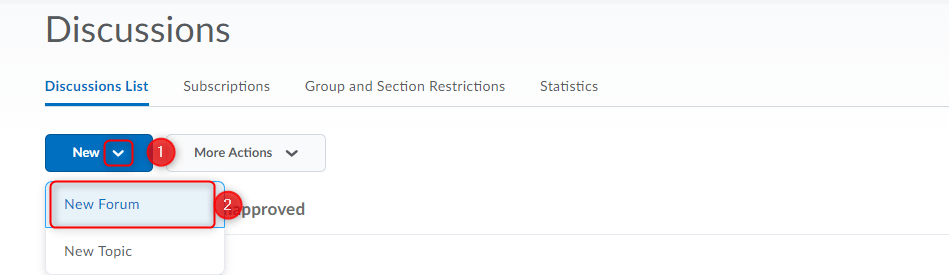
  2. 关于讨论列表页面,来自(1)按钮下拉菜单,点击新论坛(2).
  3. 输入一个标题(1) 用于您的新论坛。
  4. 输入一个描述(2) 用于您的新论坛。描述可用于提供您可能掌握的有关此论坛或其中主题的任何额外信息。  您可以添加行为规则、如何以及是否评估该论坛,或有关论坛的一般信息。
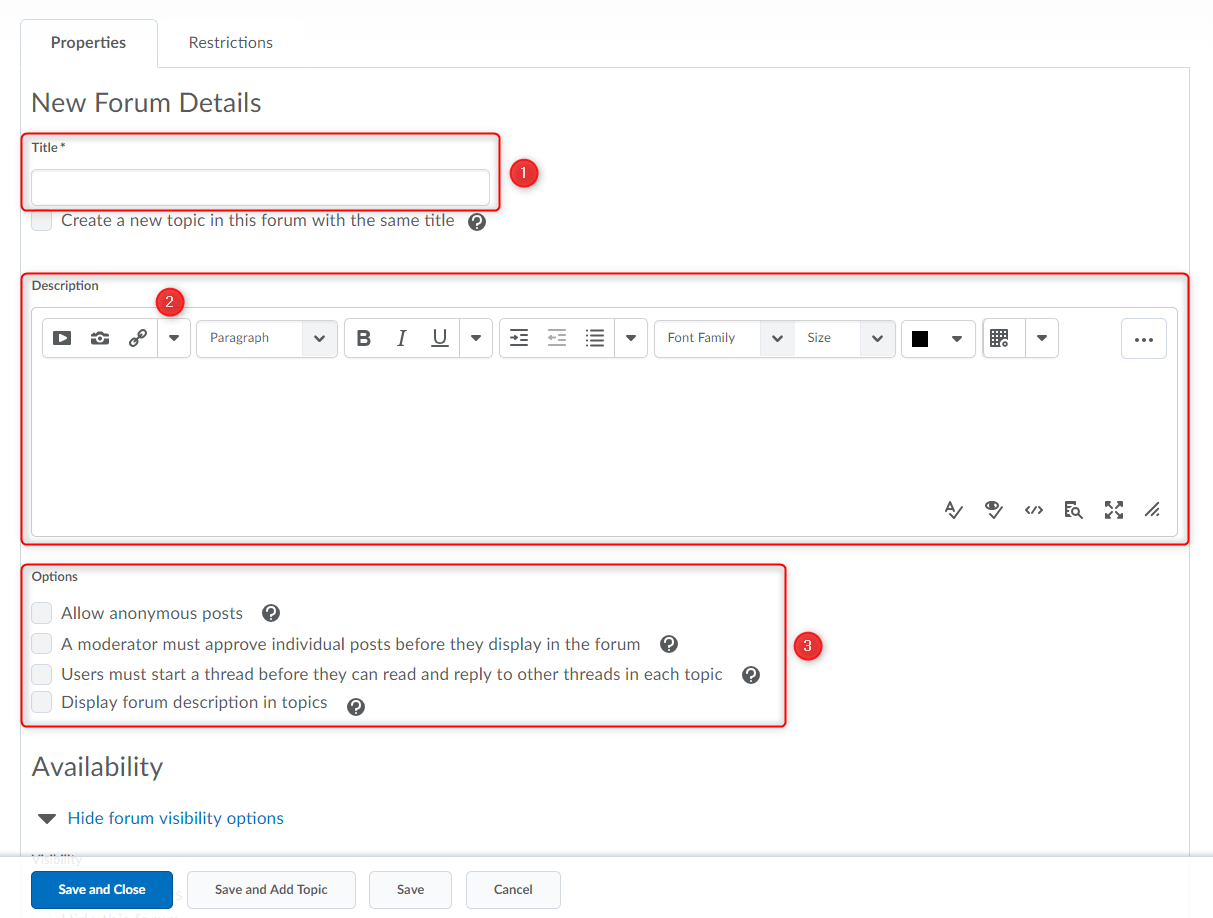
  5. 选项(3) 部分,选择以下任一复选框:

    允许匿名发帖– 选择此选项允许用户匿名发布在此论坛中创建的主题。匿名帖子在线程中显示为作者“Anonymous”。

    注意: 使用匿名帖子时,最好还包含“个别帖子在论坛中显示之前必须由版主批准”选项。

    个别帖子必须经过版主批准才能显示在论坛中– 选择此选项将需要版主批准在此论坛中创建的主题帖子,然后才能向用户显示。

    用户必须先启动一个话题,然后才能阅读和回复每个主题中的其他话题– 选择此选项将要求用户在论坛中查看或回复该主题中的其他主题之前,在该主题中启动新主题。如果此论坛需要帖子批准,则在其帖子获得批准之前,用户将无法查看或回复其他帖子。此选项可以防止学生受到彼此最初帖子的影响。  这也是引导参与的好方法,因为它迫使每个学生发起一个话题,而不是简单地回复其他学生最初的帖子。

    在主题中显示论坛说明– 为教师提供在讨论主题描述中显示讨论论坛描述的选项。

  6. 可用性 – 可见性– 可见性下的选项控制学生是否以及何时可以查看论坛及其下面的所有主题和线程。  通常,教师会允许论坛始终可见,并通过“锁定选项”控制访问。
  7. 锁定选项– 锁定论坛将保持论坛、主题和话题的可见性,但会删除学生创建新帖子和回复的访问权限。  这可用于存档过去的论坛以保持可见性,或允许预览即将推出的论坛。
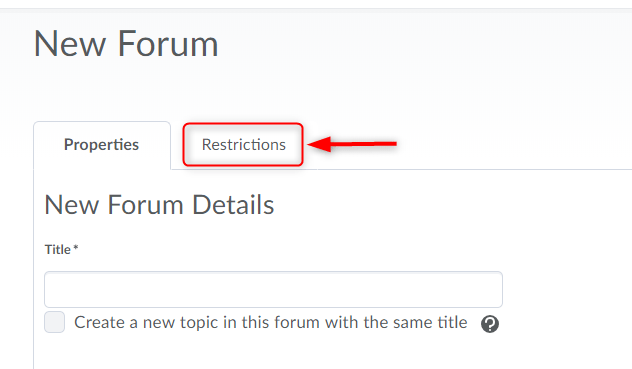
  8. 限制(屏幕顶部附近的选项卡)- 您可以在此处应用发布条件,或在使用群组工具时将论坛限制为群组。 注意:您可以在设置群组时通过群组工具创建论坛。
  9. 点击保存并关闭.
通过 HUB 从 LEARN 导出成绩

2019 年 2 月 6 日

LEARN 中的设置:

在开始将 LEARN 成绩传输到同事之前,请先检查以确保您的 LEARN 成绩簿设置正确、学生成绩有意义,并且您已将最终计算的成绩传输到最终调整成绩学习中的列。点击此处查看将最终计算成绩转换为最终调整成绩的说明。

注意:不必向学生发布学生成绩即可将其传输给同事。

说明:

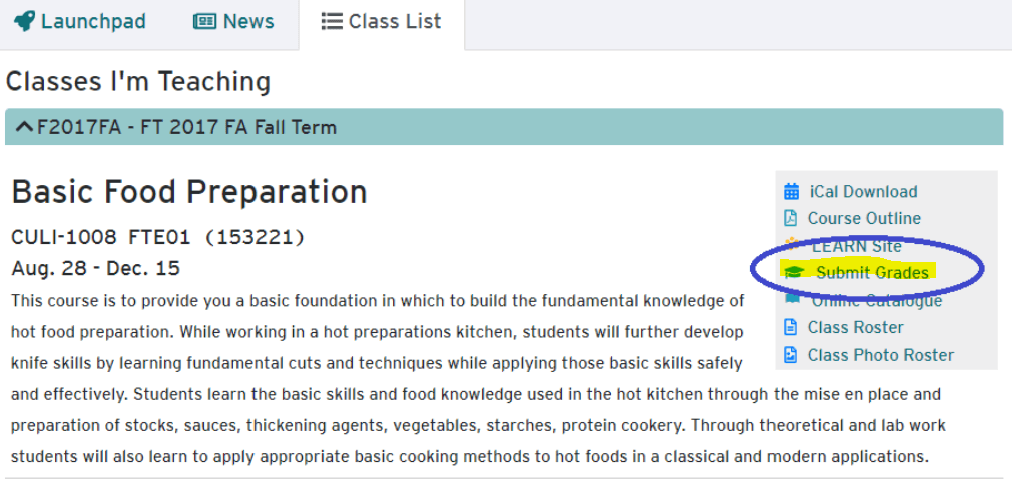
  1. 前往 hub.rrc.ca 并打开班级列表点击提交成绩在您想要转成绩的课程下。(请注意,交叉列出的课程可能需要通过原始网络顾问流程传输子部分成绩。这是一个临时问题,不会影响未来的交付。)从 HUB 上的班级列表中提交成绩选项
  2. 您现在应该会看到学生列表、他们在 LEARN 成绩簿中的成绩以及基于他们的 LEARN 成绩的建议成绩。如果建议成绩已经存在并且没有下拉选项,则表示该成绩已提交给同事且无法更改。转移到 HUB 的成绩簿项目示例
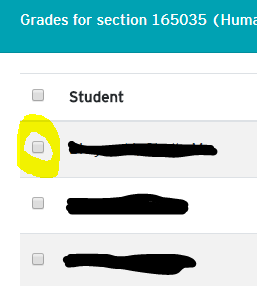
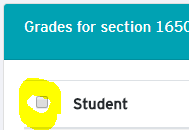
  3. 选中您要提交成绩的学生姓名旁边的复选框,从下拉列表中选择成绩,或将其保留为默认建议值。如果您选择DNW公司对于成绩,您必须设置有效期此临时成绩。学生名单示例要选择此部分中的所有学生,请选中标题旁边的复选框学生.选择所有学生的示例
  4. 完成所有所需更改后,点击提交成绩。提交成绩右侧的数字代表将提交成绩的学生人数。提交成绩可能需要一些时间。提交成绩按钮
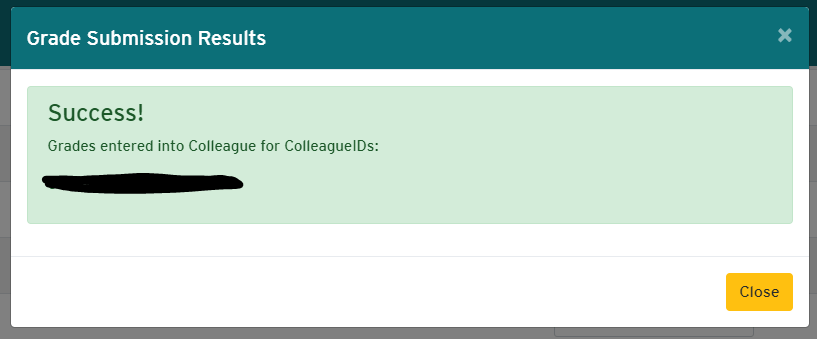
  5. 提交成绩后,您应该会看到一条绿色的成功消息,关闭该消息后,您将返回到上一个屏幕。从这里您可以根据需要继续提交成绩。成绩提交结果


如果提交后需要对成绩进行更改,请通过注册服务联系您相应的学生记录官员 (SRO)。

如果您在此过程中遇到任何问题,请向 LEARN 支持人员发送电子邮件:learn@rrc.ca.

成绩 – 学习者

2018 年 7 月 26 日

查看成绩和课程进度

查看成绩

使用成绩工具检查您的作业和测试成绩。您可以查看您的个人成绩和评论,以及班级平均分和反馈。您的老师发布您的成绩后,您还可以查看您的最终成绩以及用于评估您的成绩公式。

成绩

我如何知道我的成绩何时可用?

您可以注册,以便在成绩项发布或更新时立即接收短信或电子邮件通知。

注意:您必须在订阅通知之前设置联系方式。

  1. 从迷你吧上的个人菜单中,点击通知.
  2. 选择是否要接收电子邮件短信该选项的通知成绩 – 成绩项目已发布成绩 – 成绩项已更新.
  3. 点击保存.

查看您的成绩

使用导航栏上的成绩工具检查作业和测试的成绩。您可以查看您的个人成绩以及用于评估您的成绩公式。根据您的成绩设置方式,您也许还可以查看评论和整体班级表现统计数据。

注意:奖励成绩项目显示时不带成绩公式,因为它们是在其他计算后添加到最终成绩中的,可能不符合既定的成绩方案。因此,您只能查看奖金等级的数值以及可能的权重。

查看成绩项目豁免

学习者可以在 Brightspace Learning Environment 的多个位置查看成绩项目豁免。在“我的成绩”页面上,“成绩”列中列出了豁免。成绩页面上显示的分数和权重由教师控制;但是,成绩列始终显示豁免的成绩项目。

评分细则与您的成绩有何关系

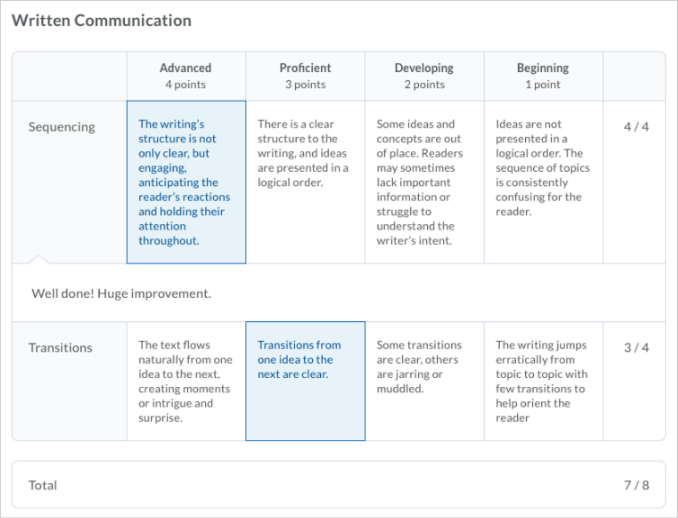
评分细则用于根据预定义的成绩水平和评估标准评估您在课程活动(作业、讨论和测验)中的成绩。它们有助于确保活动得到公平和一致的评估,并且可以让您在提交活动之前查看评分标准。

图:作业的评分细则反馈

评分细则与活动直接相关,因此您可以选择在提交作业之前查看用于评估您的活动的标准。但是,在某些情况下,您的讲师可能会选择隐藏活动的评分细则,直到对其进行评分并发布反馈。这样做可以防止学习者使用评分标准作为活动的答案。例如,您的教师可能会在作业说明中描述评估期望,隐藏相关的预览标题。作业评分后,您的讲师会发布评分细则作为您评估详细信息的一部分。

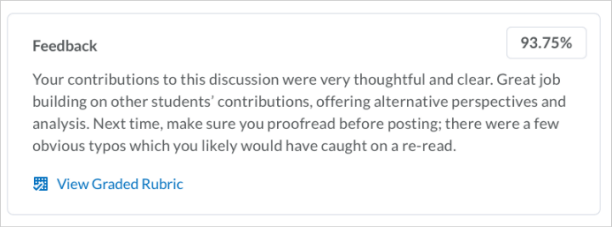
活动的评分标准包括达到的标准、个性化反馈和分数。在某些情况下,活动包括评分细则的链接。例如,讨论会显示教师反馈、分数以及评分细则的链接。

图:显示教师反馈、分数和评分细则链接的讨论

当您收到某项活动的成绩已发布或更新的通知时,您可以查看相应工具的反馈。例如,要查看作业反馈,请转到“作业”工具。

视频:

WebEx 要求

2018 年 3 月 23 日

WebEx 要求

  1. A 优质网络摄像头。对于员工之间的会议,笔记本电脑网络摄像头可以,但并不理想。
  2. A 优质耳机包括耳机和麦克风。
  3. A 良好的互联网连接。至少需要 3G (2Mbps+) 互联网连接。大学网络是理想的。
  4. 安静、光线充足的房间.
  5. 登录 WebEx前往 并使用您的 RRC 凭证。这将创建您的帐户。
  6. 下载 WebEx 桌面客户端。运行客户端以确保其顺利运行。
    .
    .

在 LEARN 中使用 WebEx

2018 年 3 月 20 日

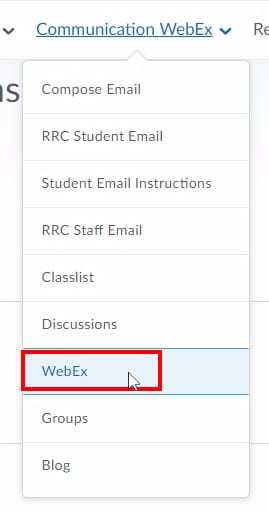
在您的 LEARN 课程中,点击“通讯”,然后点击“WebEx”

这将带您进入 LEARN WebEx 集成,您可以在其中查看和安排课程。

在您的 LEARN 课程中,点击“通讯”,然后点击“WebEx”;这将带您进入 LEARN WebEx 集成,您可以在其中查看和安排课程。

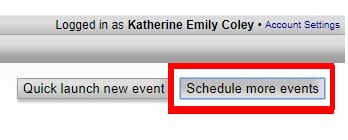
点击“安排更多活动”

要在 WebEx 中安排活动,请点击“安排更多活动s”位于页面右上角。

点击“安排更多活动”;要在 WebEx 中安排活动,请点击页面右上角的“安排更多活动”。

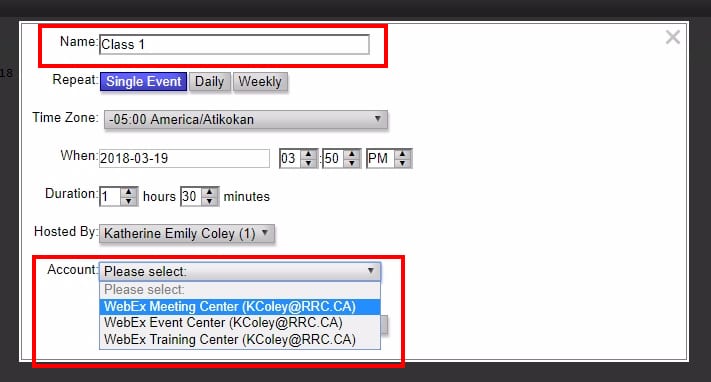
输入活动详细信息

输入您的课程/活动详细信息,包括活动名称、活动时间和持续时间以及您要使用的 WebEx 帐户。大多数人都会使用WebEx 会议中心帐户。

输入活动详细信息;输入您的课程/活动详细信息,包括活动名称、活动时间和持续时间以及您要使用的 WebEx 帐户。大多数人都会使用 WebEx Meeting Center 帐户。

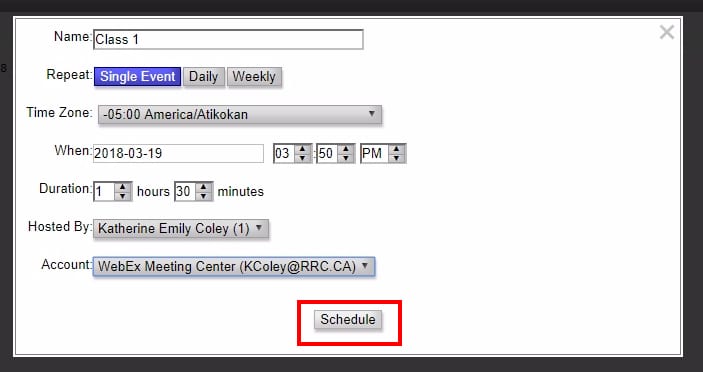
点击“安排”

这将安排您的活动,以便学生可以看到即将举行的活动。

点击“安排”;这将安排您的活动,以便学生可以看到即将举行的活动。

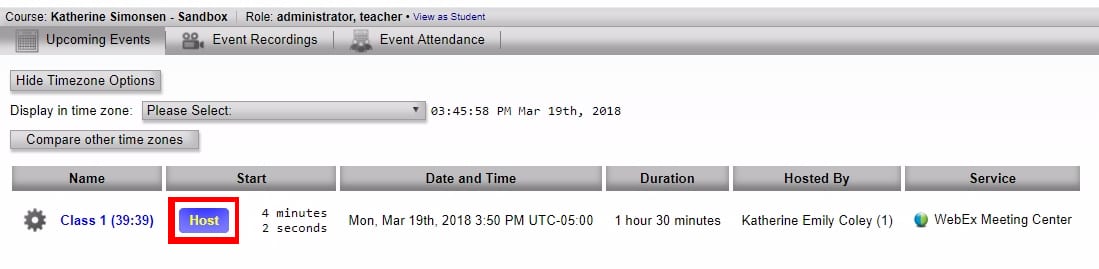
点击“主办”开始您的活动

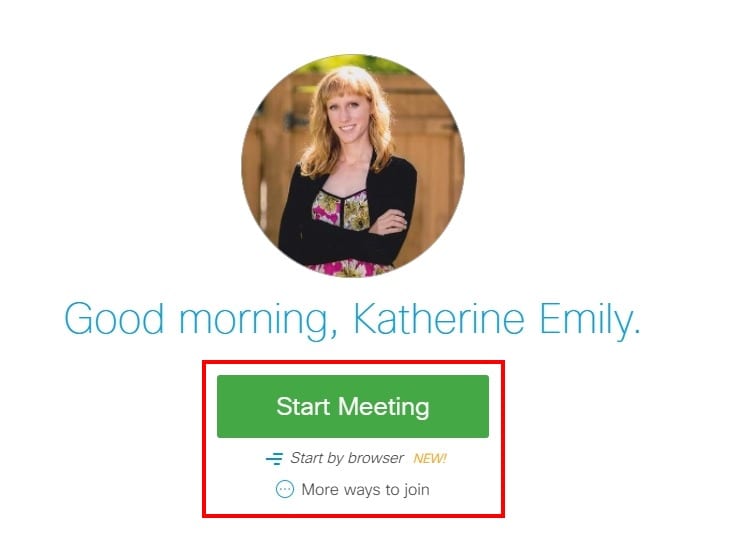
活动时间到了,请转到 LEARN 课程中的 WebEx,然后点击“主持人”开始您的会议。

点击“主持人”开始您的活动;活动时间到时,转到 LEARN 课程中的 WebEx,然后点击“主持人”开始您的会议。您的 WebEx 桌面客户端将打开,学生将能够加入您的活动。

学生现在可以“加入”您的活动

学生可以通过转到 LEARN 课程中的 WebEx 页面并点击“来加入您的活动/课程加入”在适当的事件旁边。

学生现在可以“加入”您的活动;学生可以通过转到其 LEARN 课程中的 WebEx 页面并点击相应活动旁边的“加入”来加入您的活动/课程。

您的 WebEx 桌面客户端现在将打开

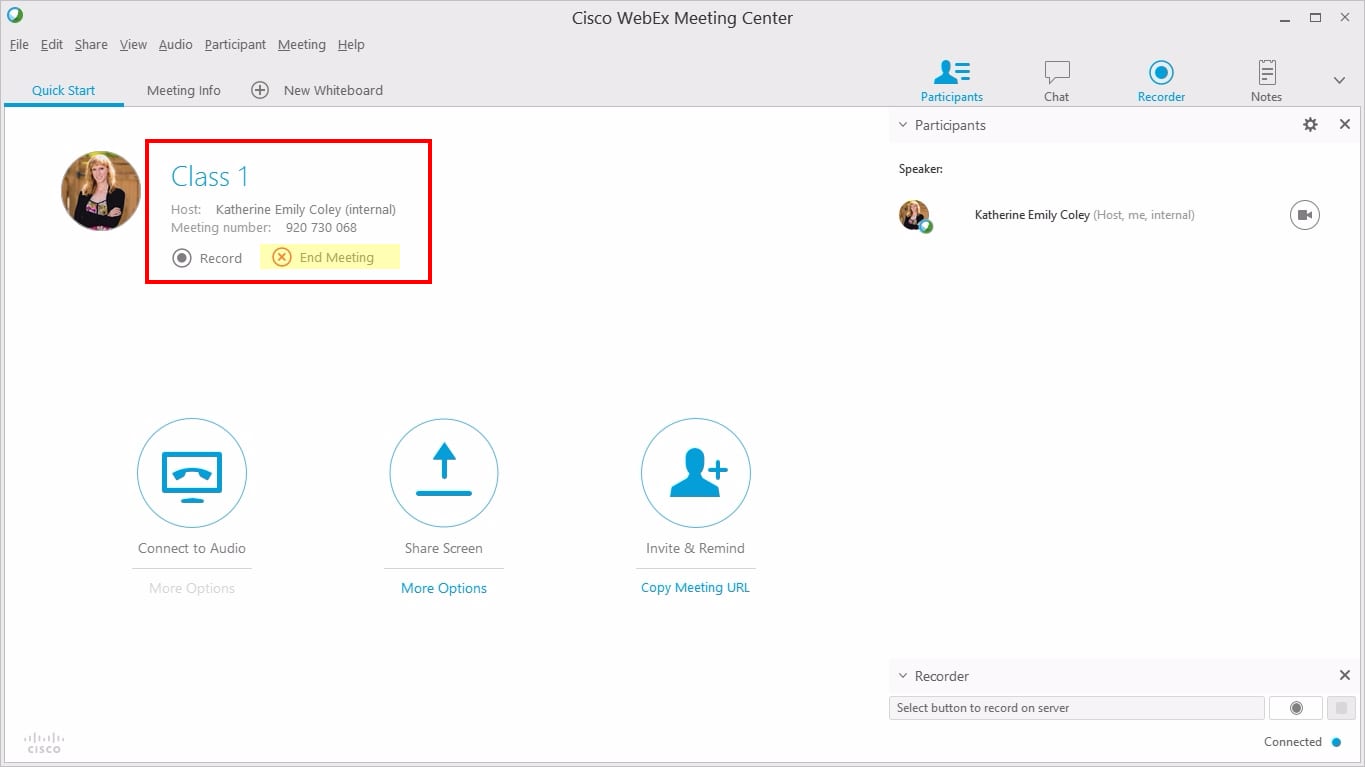
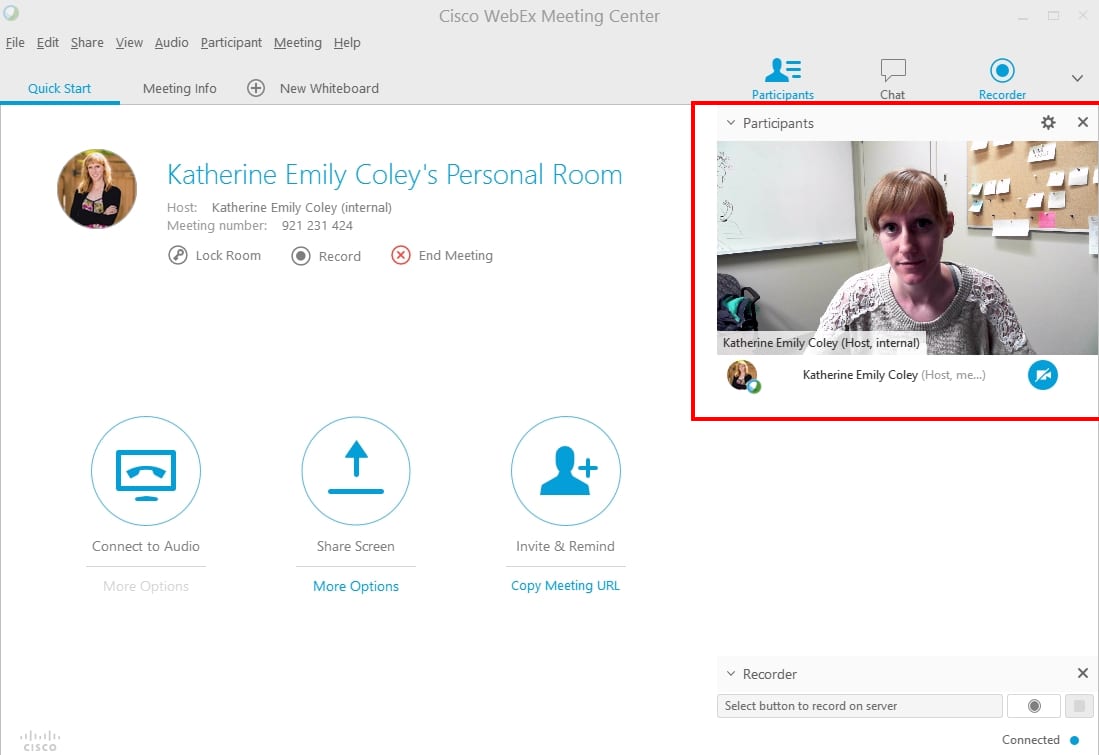
您可以查看课程参与者列表并照常开始活动。

关闭窗口或点击“结束会议”当您想结束课程/活动时。

您的 WebEx 桌面客户端现在将打开;您可以查看课程参与者列表并像往常一样开始活动。当您想结束课程/活动时,请关闭窗口或单击“结束会议”。

查看录音

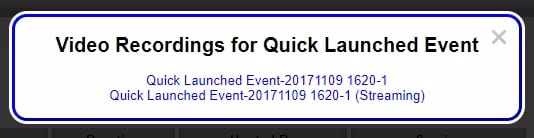
转到 LEARN 课程中的 WebEx 链接,然后点击“事件录音“。您现在可以通过点击“查看任何过去事件的记录查看录音“.

查看录音;转至 LEARN 课程中的 WebEx 链接,然后点击“事件录音”。您现在可以通过点击“查看录音”来查看任何过去事件的录音。

第一个链接是下载录音的链接。第二个链接是在线流式传输录音的链接。学生和教师都可以访问这些录音。

查看录音;第一个链接是下载录音的链接。第二个链接是在线流式传输录音的链接。学生和教师都可以访问这些录音。

使用 WebEx 在线教学的提示

2018 年 3 月 19 日

1。准备

  • 有详细的课程计划。
  • 课程简短、切题。
  • 将所有 PowerPoint 和文件预加载到 WebEx 中。
    ;
  • 将文件加载到 LEARN 中,以便学生为课程做好准备。
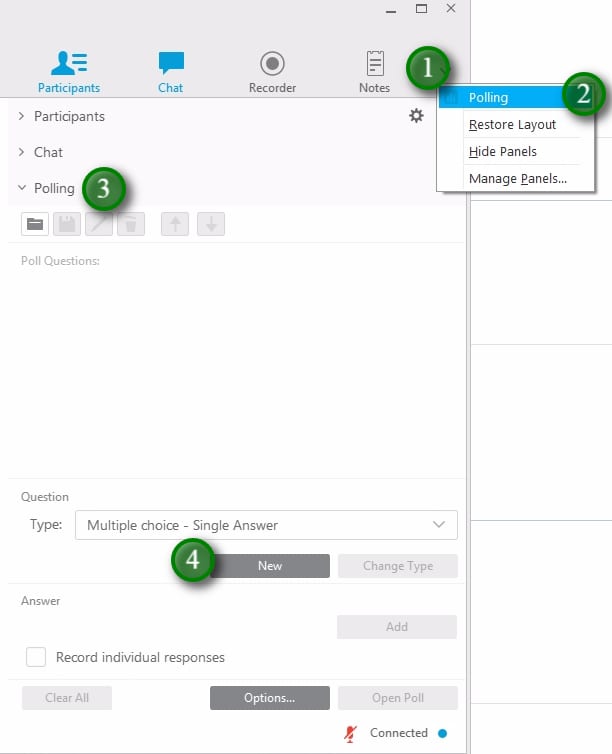
  • 准备 WebEx 投票问题和讨论主题。
  • 确保遵循技术要求。
  • 在正式课程之前与学生进行在线练习。

2。吸引观众

  • 使用网络摄像头展示您的脸。
    ;
  • 选择何时允许学生使用麦克风或网络摄像头并允许学生共享屏幕。;
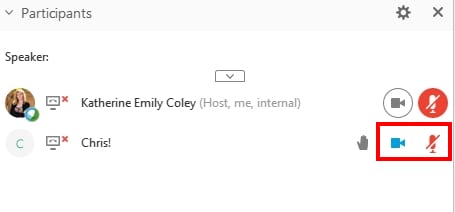
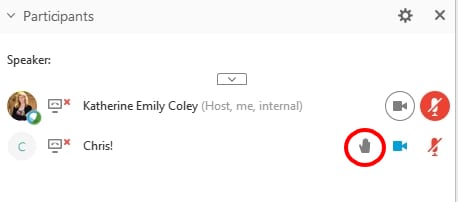
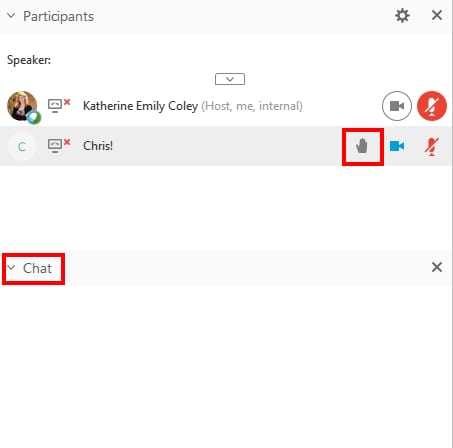
  • 注意学生何时“举手”、说出自己的名字、在聊天中或使用麦克风称呼他们。;
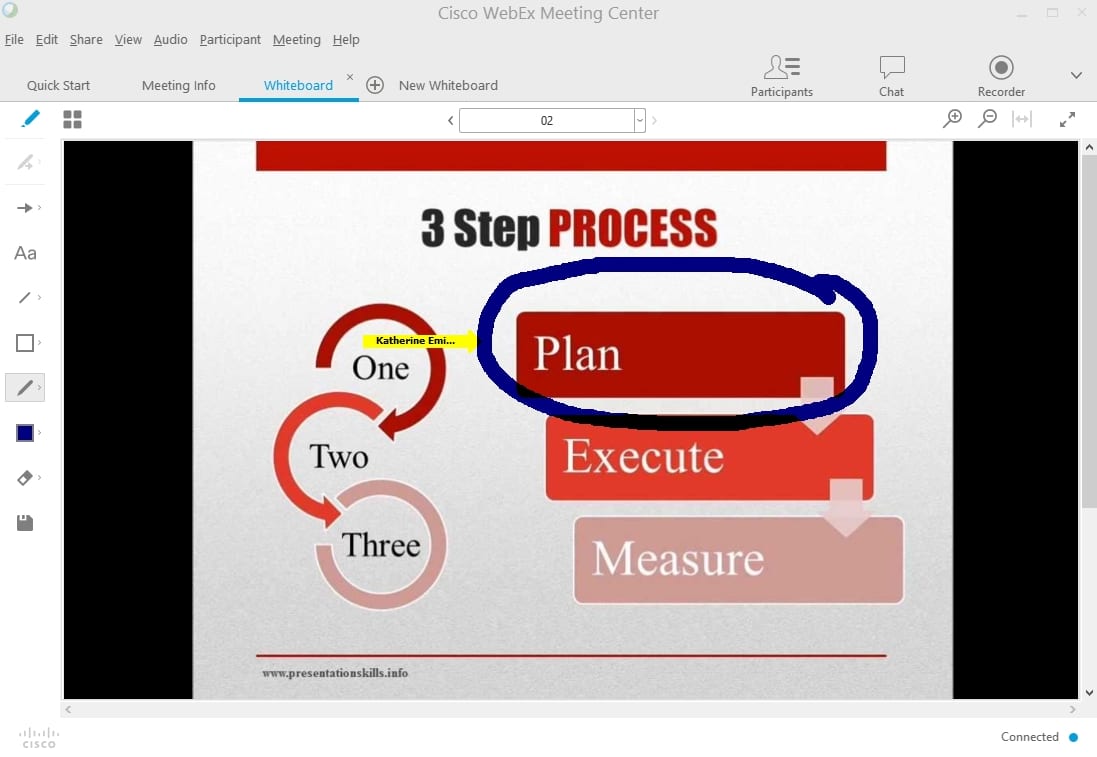
  • 使用投票和交互式白板。;

3。多任务

  • 注意聊天和举手的学生。
  • 适当地对学生静音和取消静音。;


4。有一个备份计划

让我们面对现实吧,有时技术会失败。始终为在线课程制定备用计划是最安全的。

  • 为因技术原因可能错过课程的学生录制课程。;
  • 课程结束后在 LEARN 中发布所有材料、白板、图像、文件等。

有关在线教学的更多详细信息,.

辅助功能测试

2018 年 3 月 12 日

确保内容无障碍

有两种方法可以确保您的内容可供访问:符合并让残障人士参与评估和测试您的内容。

符合 WCAG 2.0

该(WCAG 2.0) 是由以下国家制定的标准协助开发无障碍数字内容。 有几种方法可以确保符合 WCAG,包括文档、检查表和测试工具。

WCAG 2.0 文档

W3C 提供但内容相当广泛,对于初学者来说可能会不知所措。

WCAG 2.0 清单

WebAim基于他们对 WCAG 指南和成功标准的解释,这些指南和成功标准易于遵循,是开始了解符合标准所需条件的好地方。

使用评估工具进行机器测试

有许多工具可以提供自动化的无障碍评估或审核。这些工具可以验证 WCAG 2.0 的一致性以及一致性级别 (A-AAA)。这些工具需要帮助内容开发人员和设计人员识别错误并提供修复建议,但它们无法告诉您您的网络内容是否确实可以访问。

学习辅助功能检查器

LEARN 在 HTML 编辑器中内置了一个辅助功能检查器,可以识别一些 WCAG 2.0 准则。

WAVE:网络无障碍评估工具

WebAIM 的 WAVE 是最容易使用的评估工具。 WAVE 的可用形式为, 或。在线版本可用于评估网页,浏览器插件可用于评估网页和学习内容。

Chrome 扩展程序

Firefox 插件

网页无障碍评估工具列表

W3C 提供了广泛的.

人体测试

虽然 WCAG 合规性可以帮助制作无障碍内容,并且评估工具可以识别错误,但只有人类才能真正确定网络内容是否可无障碍。为了确保您的内容易于访问,建议您招募残疾人来测试您的内容。残障人士带来了他们用来浏览网络内容的经验和辅助技术。

推荐阅读

WebEx 虚拟办公时间

2018 年 3 月 12 日

为什么要有虚拟办公时间?

虚拟办公时间让您无需出差即可与学生会面。这非常适合在线或混合课程,但也可用于面对面课程,为学生提供另一种获得课程帮助的选择。

虚拟办公时间可用于辅导、信息发布会或与学生快速签到。

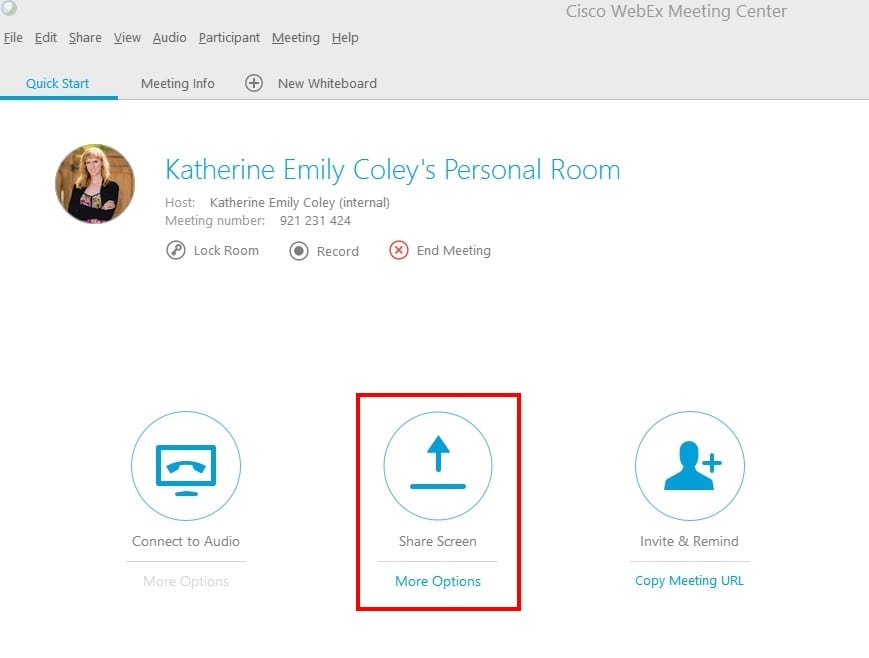
您自己的私人会议室

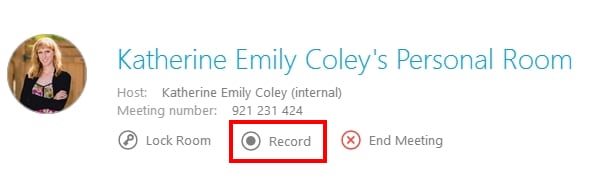
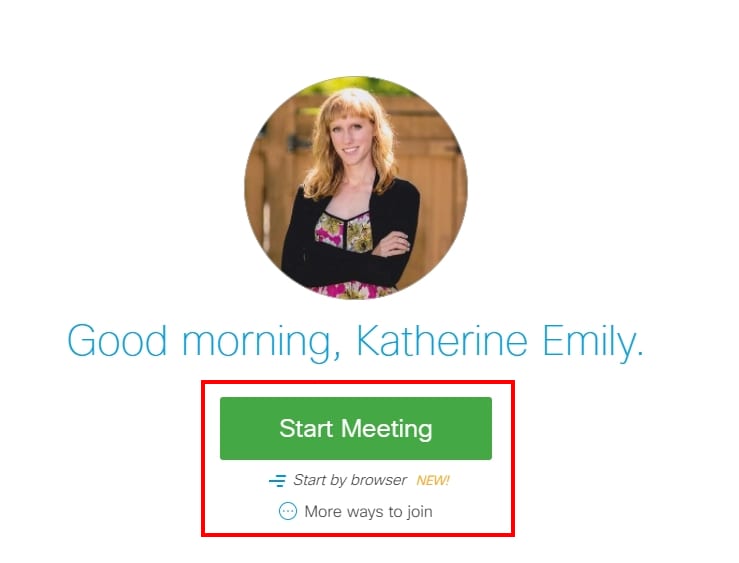
通过 WebEx,您可以拥有自己的会议室,可以随时开始会议并邀请参与者。要开始使用,请登录 WebEx (),前往我的网迅然后点击开始会议.

只需链接到您自己的会议室 (http://redrivercollege.webex.com/meet/用户名),只要您“在”虚拟会议室,学生就可以加入。

您自己的个人会议室;通过 WebEx,您拥有自己的会议室,您可以随时开始会议并邀请参与者。只需链接到您自己的会议室 (http://redrivercollege.webex.com/meet/username),只要您“在”虚拟会议室,学生就可以加入。

使用实时视频进行联系

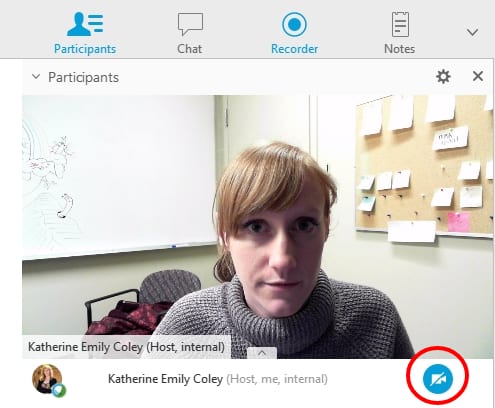
通过 WebEx,您可以使用网络摄像头和麦克风轻松地与学生进行更个性化的联系,并比使用电子邮件更快地解决问题。

对于在线课堂和混合课堂,直播视频提供了更加个性化的体验并提高了参与度。

使用实时视频进行联系;借助 WebEx,您可以使用网络摄像头和麦克风以更加个性化的方式轻松与学生联系,并比通过电子邮件更快地解决问题。对于在线和混合课堂,直播视频提供了更加个性化的体验并提高了参与度。

轻松邀请参与者

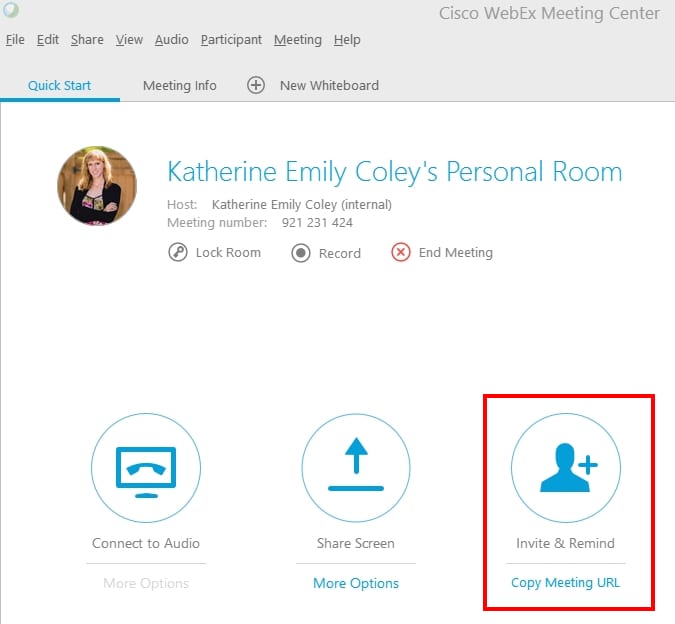
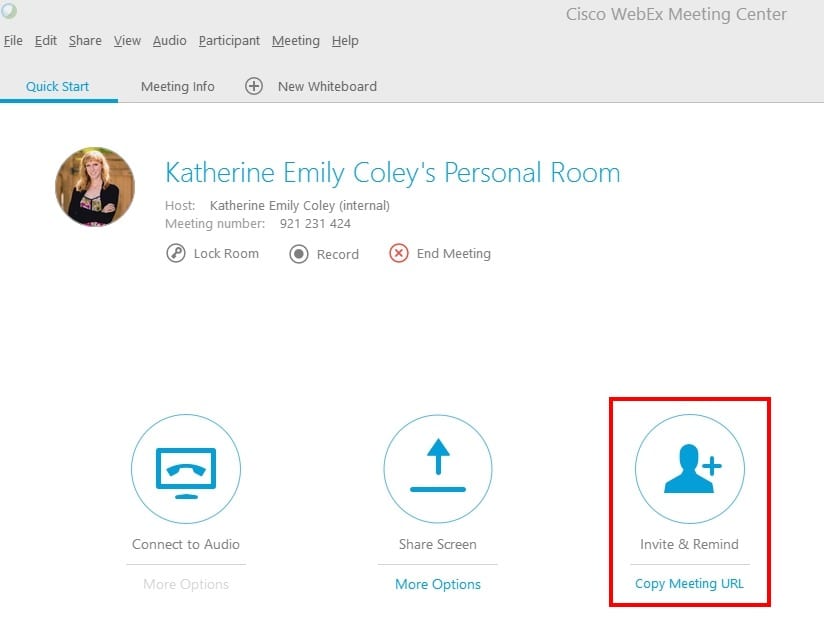
借助 WebEx,您可以轻松链接到您的会议室或通过电子邮件邀请参与者。您还可以向参与者发送提醒电子邮件。

轻松邀请参与者;使用 WebEx,您可以轻松链接到您的会议室或通过电子邮件邀请参与者。您还可以向参与者发送提醒电子邮件。

共享您的屏幕

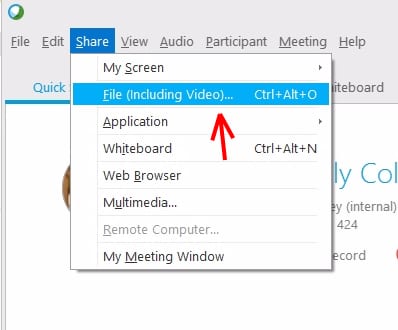
共享您的屏幕并允许参与者与您共享他们的屏幕。通过共享屏幕,您可以演示软件、提供作业反馈以及解决学生可能遇到的问题。

为您的演示添加注释并记录下来供以后使用。

共享您的屏幕;共享您的屏幕并允许参与者将他们的屏幕共享给您。通过共享屏幕,您可以演示软件、提供作业反馈以及解决学生可能遇到的问题。为您的演示添加注释并记录下来供以后使用。

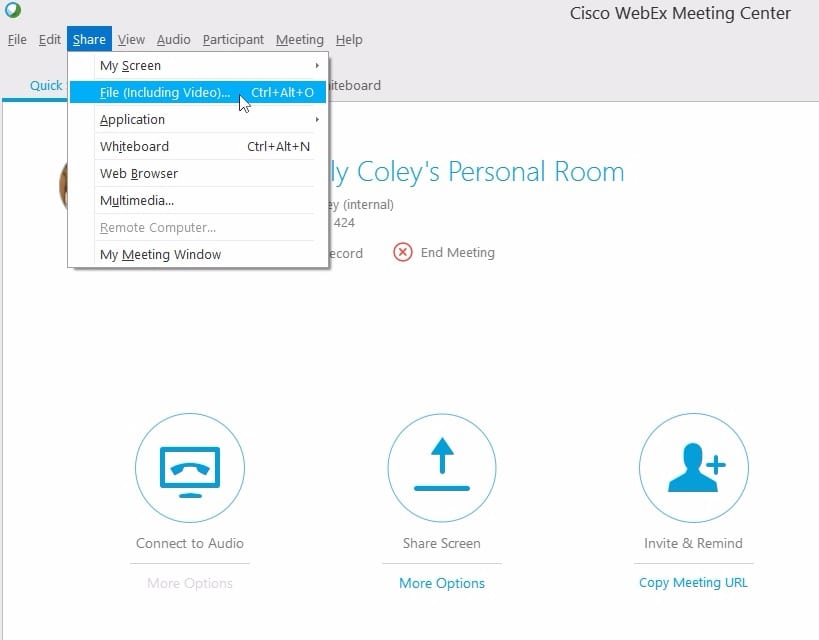
共享文件和演示文稿

快速与学生共享文件并直接在 WebEx 中演示 PowerPoint 文件。查看课程材料并注释文件以进一步说明。

学生也可以参与,授予他们控制演示、为幻灯片添加注释以及在虚拟白板上书写的权限。

共享文件和演示文稿;快速与学生共享文件并直接在 WebEx 中演示 PowerPoint 文件。查看课程材料并注释文件以进一步澄清。学生也可以参与,授予他们控制演示、为幻灯片添加注释以及在虚拟白板上书写的权限。

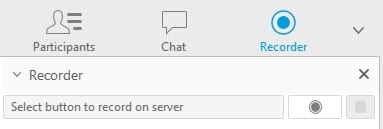
记录以供稍后使用

多次解释某事?录制一次解释并与全班分享。

记录以供稍后使用;多次解释某事?录制一次解释并与全班分享。

有关使用 WebEx 安排会议的详细信息,请参阅.

使用 WebEx 召开小组会议

2018 年 3 月 12 日

为什么使用 WebEx 召开会议?

您可以使用 WebEx 轻松安排同事之间的在线会议。 WebEx 几乎可以在所有设备上运行,并且可以支持文本聊天、视频会议、屏幕共享和音频会议。

您可以通过 WebEx 来使用共享白板、共享文件以及向其他人展示您的屏幕以进行故障排除和演示。

借助 WebEx,您无需出差参加会议,即可同时与多人举行会议,从而节省时间和金钱。

快速轻松地创建会议

通过 WebEx,您拥有自己的个人会议室 (http://redrivercollege.webex.com/meet/用户名),您可以随时开始并可以邀请任何人加入。无需再安排会议和设置会议室,只需开始会议、使用电子邮件邀请即可。

快速轻松地创建会议;通过 WebEx,您可以拥有自己的个人会议室 (http://redrivercollege.webex.com/meet/username),您可以随时开始并邀请任何人加入。无需再安排会议和设置会议室,只需开始会议、使用电子邮件邀请即可。

共享您的屏幕

通过 WebEx,您可以一键共享您的屏幕。非常适合故障排除或共享网站、软件和正在进行的工作。

共享您的屏幕;使用 WebEx,您可以一键共享您的屏幕。非常适合故障排除或共享网站、软件和正在进行的工作。

共享文件

与参与者共享文件并上传 PowerPoint 演示文稿以在 WebEx 中显示。

共享文件;与参与者共享文件并上传 PowerPoint 演示文稿以在 WebEx 中显示。

轻松邀请参与者

使用 WebEx 生产力工具通过电子邮件或直接在 Outlook 中邀请参与者。

轻松邀请参与者;使用 WebEx 生产力工具通过电子邮件或直接在 Outlook 中邀请参与者。

有关使用 WebEx 安排会议的详细信息,请参阅.

7 包容性设计原则网络研讨会

2018 年 2 月 12 日

包容性设计

包容性设计就是以人为本。它是为了满足患有永久性、暂时性、情境性或变化性残疾的人们——我们所有人——的需求而设计。在本次网络研讨会中,Henny Swan 将介绍 7 项原则以及如何将它们与标准和指南结合使用,以使产品超越合规性。

演示者

Henny Swan 是一位无障碍专家,在包容性设计方面拥有超过 12 年的经验。她是 的高级无障碍用户体验专家在此之前,曾在 BBC 从事跨设备媒体播放器的无障碍访问以及开发工作.

网络研讨会

本次网络研讨会适合参与网络内容和数字环境设计和开发的任何人,包括负责马尼托巴无障碍法案 (AMA) 活动的讲师、设计师、开发人员和政策制定者。

TLTC 和 eTV 将在以下网址举办此网络研讨会:2 月 21 日星期三上午 10:15-11:30,eTV B 演播室. .

如果您无法参加 eTV 举办的本次网络研讨会或者更愿意自行参加,您可以.

了解更多信息联系吉姆·豪恩斯洛.

e8体育e8体育网位于 Anishinaabeg、Ininiwak、Anishininwak、Dakota Oyate 和 Denésuline 以及红河梅蒂斯国家家园的土地上。

我们承认并遵守第 3 号条约 Territory Shoal Lake 40 First Nation,这是温尼伯清洁饮用水的来源。此外,我们承认条约领土为我们提供了在个人和职业生活中使用的电力。