e8足球即时比分 在 LEARN 中使用 WebEx
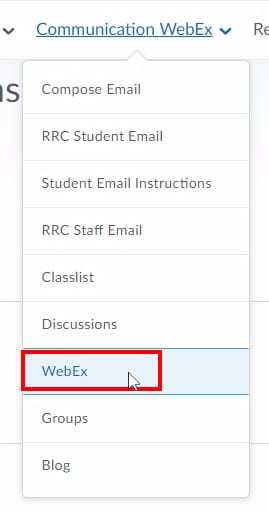
在您的 LEARN 课程中,点击“通讯”,然后点击“WebEx”
这将带您进入 LEARN WebEx 集成,您可以在其中查看和安排课程。
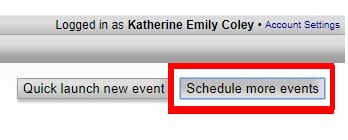
点击“安排更多活动”
要在 WebEx 中安排活动,请点击“安排更多活动s”位于页面右上角。
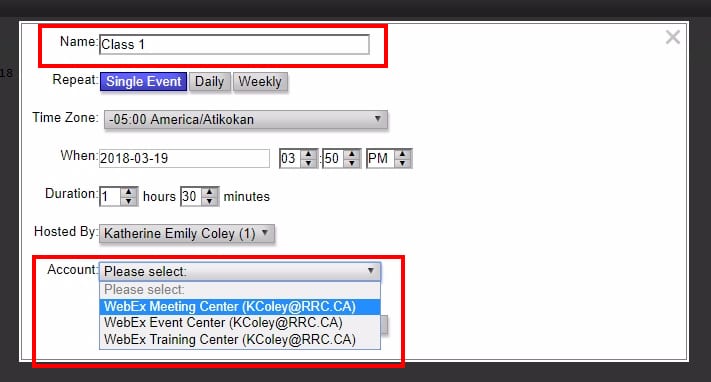
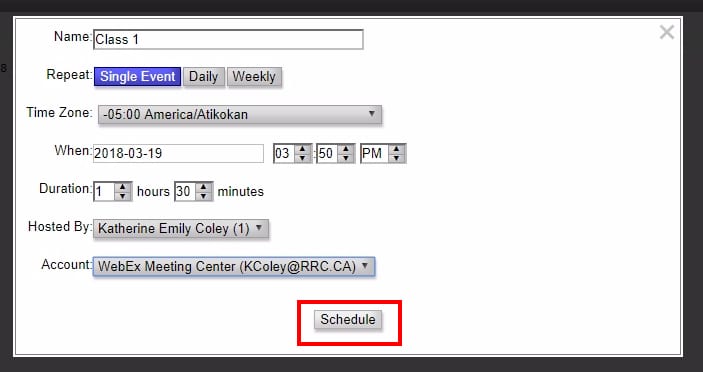
输入活动详细信息
输入您的课程/活动详细信息,包括活动名称、活动时间和持续时间以及您要使用的 WebEx 帐户。大多数人都会使用WebEx 会议中心帐户。
点击“安排”
这将安排您的活动,以便学生可以看到即将举行的活动。
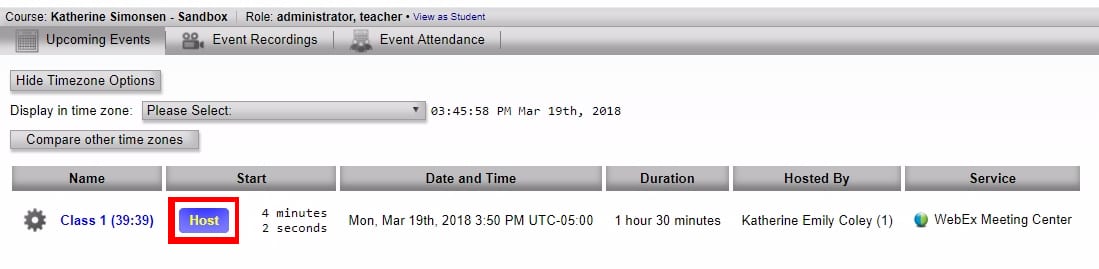
点击“主办”开始您的活动
活动时间到了,请转到 LEARN 课程中的 WebEx,然后点击“主机”开始您的会议。
学生现在可以“加入”您的活动
学生可以通过转到 LEARN 课程中的 WebEx 页面并点击“来加入您的活动/课程加入”在适当的事件旁边。

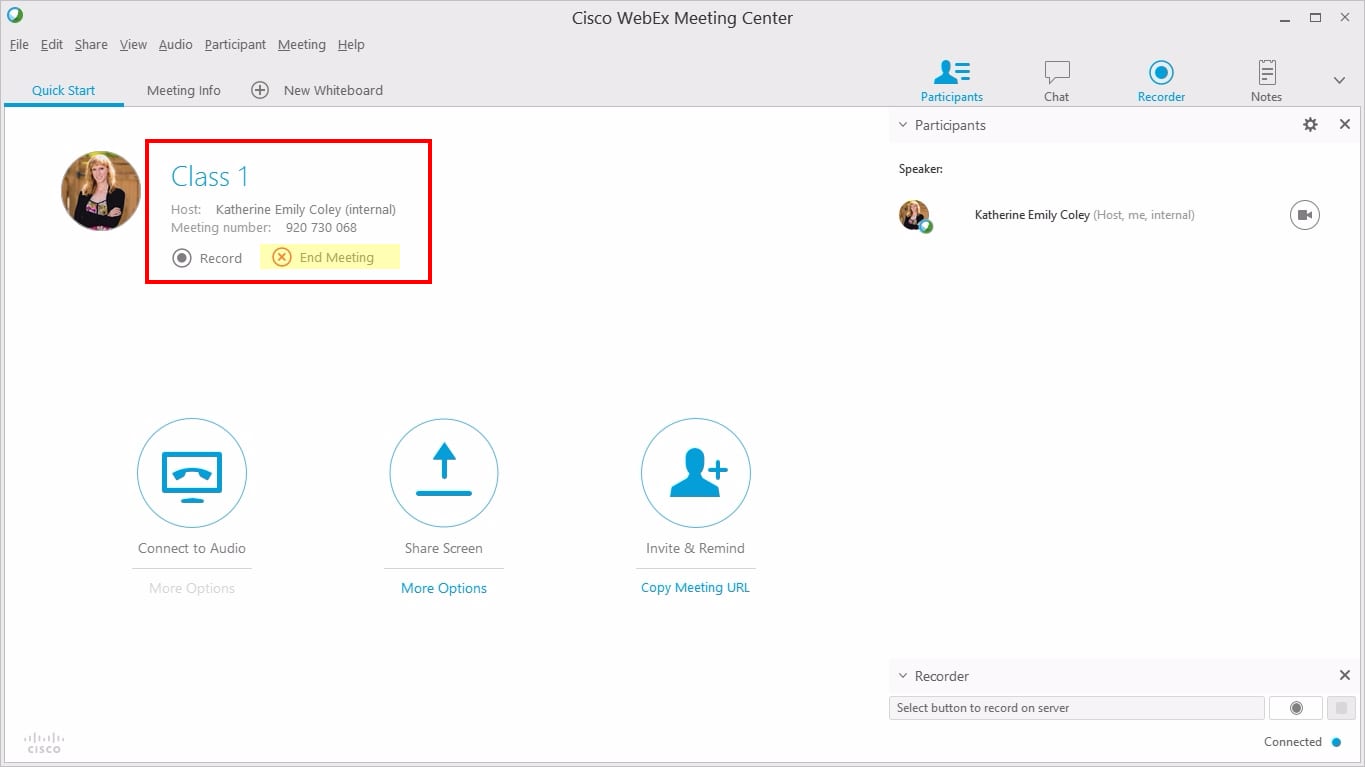
您的 WebEx 桌面客户端现在将打开
您可以查看课程参与者列表并照常开始活动。
关闭窗口或点击“结束会议”当您想结束课程/活动时。
查看录音
转到 LEARN 课程中的 WebEx 链接,然后点击“事件录音“。您现在可以通过点击“查看任何过去事件的记录查看录音“.

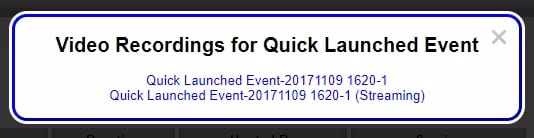
第一个链接是下载录音的链接。第二个链接是在线流式传输录音的链接。学生和教师都可以访问这些录音。