
e8体育下载 参加需要 Respondus LockDown 浏览器的测验
Respondus LockDown 浏览器 (LDB) 是一个用于提高在线评估期间安全性的界面。 LDB 将“锁定”计算机,以防止在评估期间文件或网站可用。
需要 LDB 的考试/测试/测验将在评估名称中注明这一点,并在标题中包含“- 需要 Respondus LockDown 浏览器”文本。
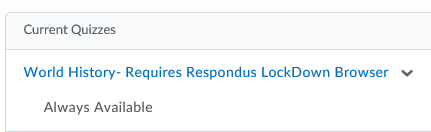
使用 LDB 访问您的测验
- 像点击其他评估一样点击评估名称。您将看到测验要求包含下载和安装 LDB 的链接。
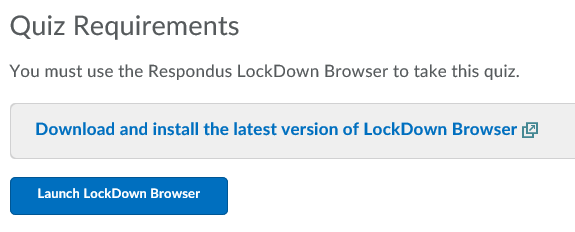
- 如果您的计算机上已安装 LDB,只需点击“启动锁定浏览器”并跳至步骤 #5。
- 如果您尚未安装,请点击“下载并安装最新版本的 LockDown Browser”
- 如果您在计算机实验室进行评估,则应在进行评估之前安装 LDB。
- 系统将打开一个新选项卡,其中包含信息、视频以及安装 LDB 的说明和链接。查看您需要的任何材料,然后单击“立即安装”。
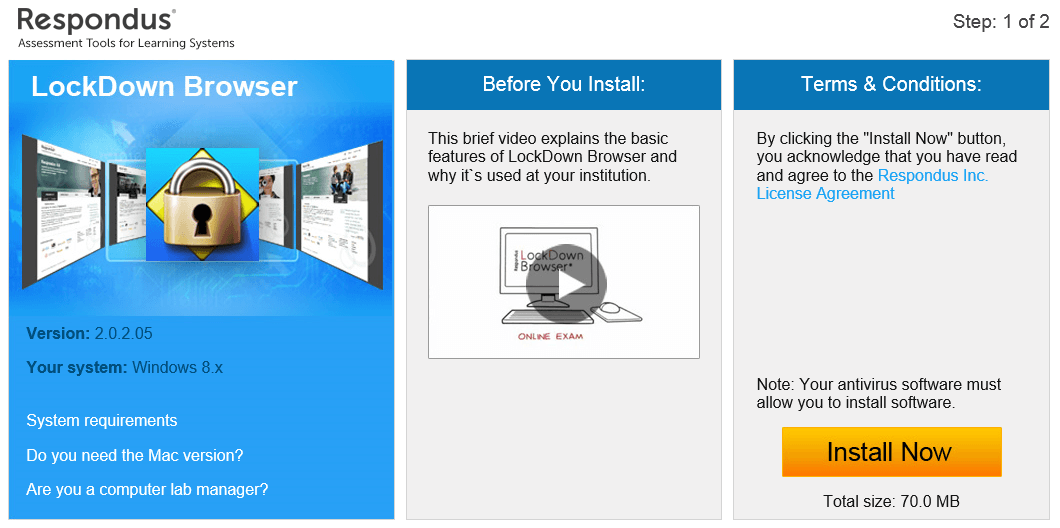
- 您的计算机将下载 LDB 的安装文件。
- 如果您使用的是 IE,您可能会在屏幕底部看到黄色提示,要求您保存或运行安装文件。单击“运行”。

- 如果您使用 IE 的替代浏览器,您可能需要找到下载的文件(通常位于您的下载文件夹中)并点击运行该文件。
- 安装过程中可能会出现各种安全提示。重要的是要审查这些并在适当的时候允许。
- 如果您使用的是 IE,您可能会在屏幕底部看到黄色提示,要求您保存或运行安装文件。单击“运行”。
- 安装后,您将需要返回测验。您可能必须通过单击该选项卡上的“x”来关闭浏览器中的安装选项卡。

- 当您准备好开始评估时,请点击“启动锁定浏览器”。 LDB 可能需要一些时间才能启动并打开您的测验。

- 请注意,启动 LDB 之前需要关闭 Outlook 等某些应用程序。
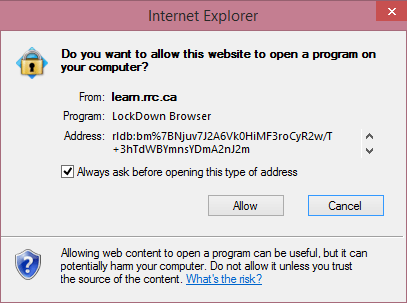
- 您的浏览器可能会提示您允许启动 LDB。
- 参加测验时请务必保存每个问题随你便。如果出现计算机问题或电源故障,只要您保存了问题并且测验还有时间,您就可以重新进入测验并从上次中断的地方继续。
- 提交测验后,系统会提示您关闭 LDB,LDB 将关闭,并且您将在标准网络浏览器中返回 LEARN。