e8体育下载 设置成绩簿 – 视频 2 – 成绩簿设置向导
描述:
本视频将逐步介绍 LEARN 中的成绩簿设置向导,这是设置新成绩簿时建议的第一步。
要访问该视频的字幕:
- 将鼠标移至视频窗口的右下侧。
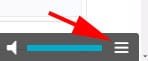
- 点击由三个破折号表示的菜单项
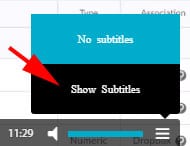
- 如果有字幕,请点击“显示字幕”
成绩簿设置向导
您可以在现有成绩簿上或在设置新成绩簿时运行成绩簿设置向导。建议将其作为创建新成绩簿的第一步。
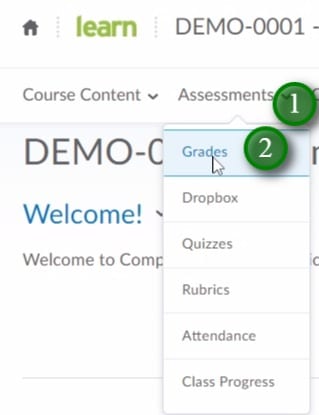
- 点击“评估”(1),然后点击“成绩”(2) 即可访问成绩簿。
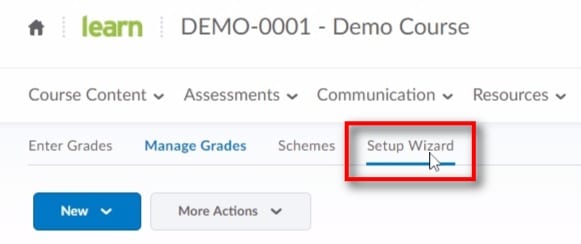
- 点击“设置向导”
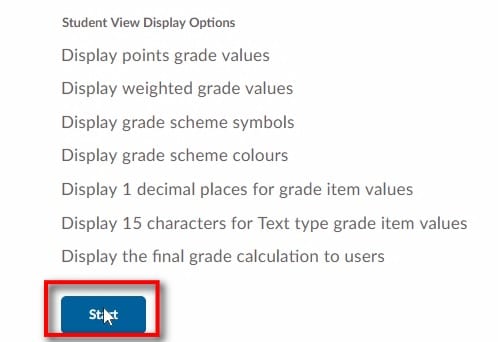
- 查看默认设置,然后点击“开始”
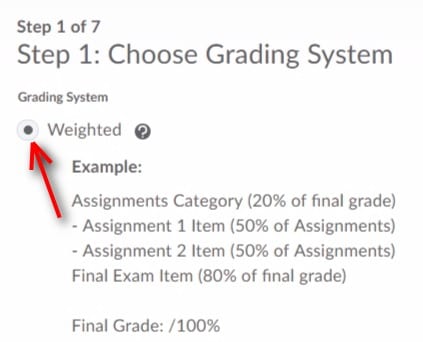
- 第 1 步(共 7 步):选择“加权”成绩系统。您希望成绩册总和达到 100%。点击“继续”
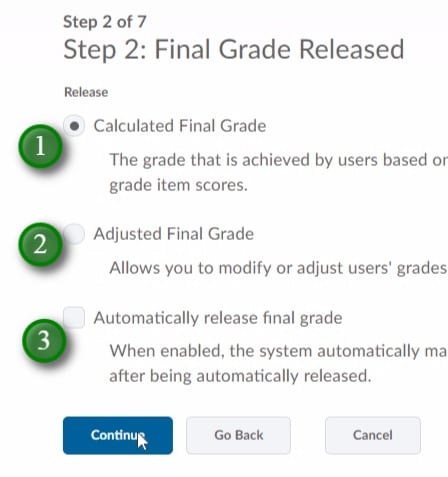
- 第 2 步(共 7 步):选择您希望如何发布最终成绩。请注意,此设置只会影响最终成绩的显示方式如果 您在 LEARN 中发布最终成绩。如果您不发布最终成绩,此设置将不会对学生成绩簿产生影响。 “计算的最终成绩”(1) 将完全根据您的成绩簿的设置方式并在最后计算最终成绩。 “计算的最终成绩”还有“自动发布最终成绩”(3) 的附加选项,这将为学生提供他们的表现的总成绩。 “调整后的最终成绩”(2) 将要求您在发布最终成绩之前输入每个学生的调整后成绩。
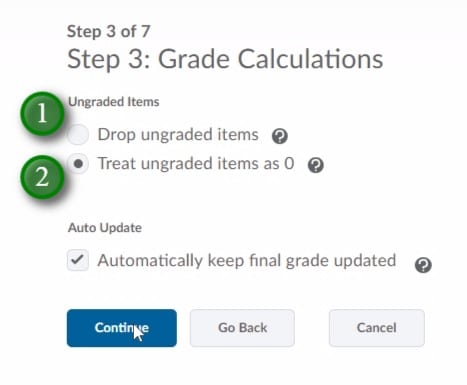
- 第 3 步(共 7 步):选择如何处理未评分的项目。 “删除未评分的项目”(1) 将根据输入的值重新计算评分。如果学生错过了评估,您必须输入 0,否则他们将从最终计算中删除该评估。 “删除未评分的项目”可以在复杂的成绩簿中提供灵活性。 “将未评分的项目视为 0”(2) 是更安全且更常用的选项。这将表明所有未评分的项目均为 0,除非另有证明。
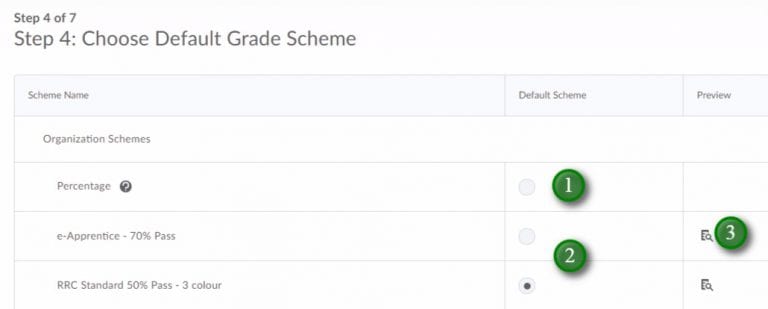
- 第 4 步(共 7 步):选择您要使用的成绩方案。 “百分比”(1) 是仅百分比的成绩方案,不会显示字母成绩。有 2 个默认成绩方案选项 (2),均包含字母成绩。这些方案仅在颜色编码和红色“关注原因”指示器上有所不同。您可以通过单击预览图标 (3) 预览这些成绩方案。注意:在运行设置向导之前,您可以单击“方案”选项并创建您自己的自定义成绩方案。这对于使用替代方案(例如基准方案)的区域非常有用。
- 第 5 步(共 7 步):输入您希望在成绩册中看到的小数位数。步骤 6 将允许您为学生视图输入不同的值。请注意,这是显示的数量,如果输入的话,系统会将成绩值存储到更多的小数位。

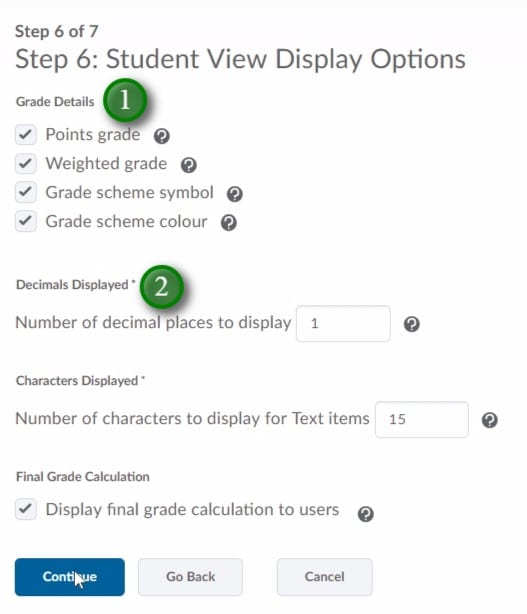
- 第 6 步(共 7 步):选择您希望让哪个学生查看“成绩详细信息”(1),指出“显示的小数”(2)。其他默认值通常足够好,但您可以根据需要进行调整。 在“成绩详细信息”(1) 下,“分数成绩”是您为学生成绩输入的分数值,“加权成绩”是分数成绩相对于总成绩的价值,“成绩方案符号”通常是字母成绩,“成绩方案颜色”是成绩册方案的一部分,并将以红色表示关注值的原因。
- 第 7 步(共 7 步):检查您已应用的设置,然后点击“完成”
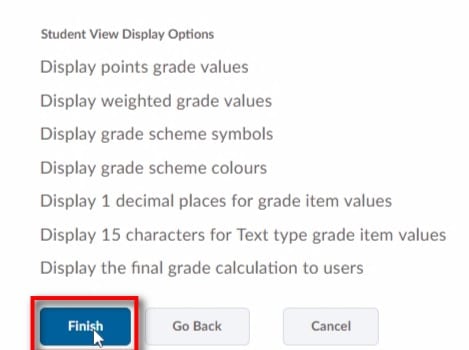
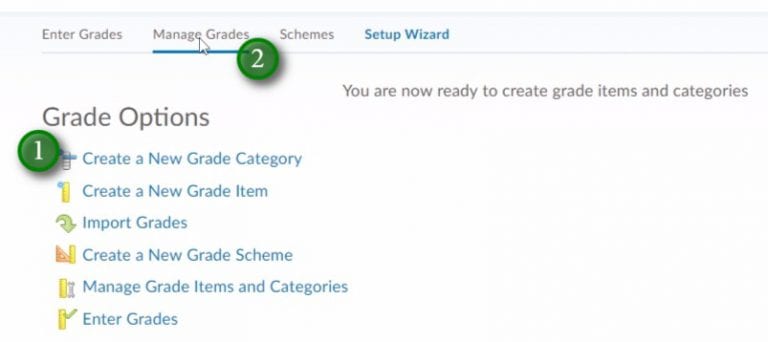
- 点击“完成”后,您将看到一些您可能希望使用的选项 (1),但所有这些选项都可以从“管理成绩”(2) 视图中获得。