
E8官方网站 日历
管理课程活动
使用日历工具在多个视图中排列和可视化课程活动,并实现课程内容与日历的集成。您可以使用 iCal 将日历工具同步到您的个人日历(例如 Outlook 和 Google 日历,以及 iPhone 和 Android)。
日历界面概述
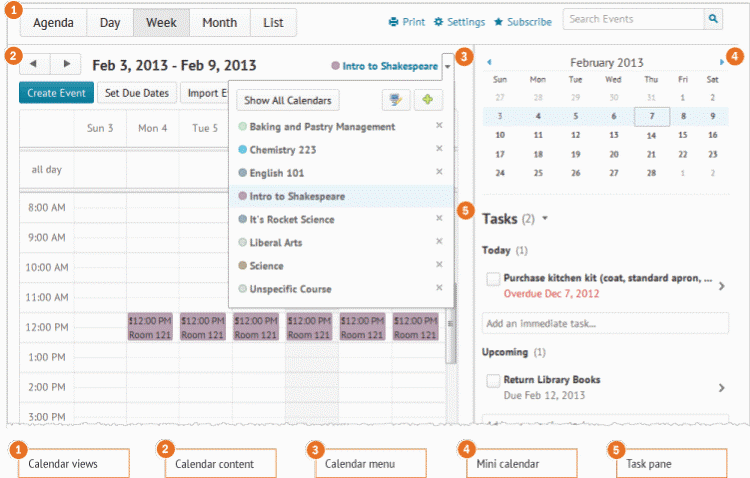
1) 使用日历视图区域在不同的事件显示布局之间切换。使用议程视图按日期、课程或类别对课程活动进行分组 - 活动按时间顺序显示,全天活动显示在每个分组列表的顶部。使用“日”、“周”和“月”视图按日、周或月增量对事件进行分组。使用列表视图按作业、清单、讨论、成绩、材料、模块、测验和调查来过滤您的事件。
2) 使用日历内容区域浏览您的内容。导航将根据您选择的视图而有所不同。
3) 使用日历菜单选择要显示的多个日历、更改与各个日历关联的配色方案以及添加新日历。
4) 使用迷你日历快速导航到特定的日期、周或月。
5) 使用任务窗格创建、跟踪和维护个人任务。
从您的计算机导入日历
您可以添加新活动并更新现有活动,方法是将它们从外部 iCal 文件导入到您的日历中。
- 在导航栏上点击日历.
- 从日历菜单中,点击您想要将活动分组到的课程。
- 点击导入事件.
- 要搜索包含您的活动的 iCal 文件,请在导入事件页面,点击浏览。如果您想将事件导入特定组或部分,请在与会者下拉列表,选择组或部分。
- 点击打开>导入.
更改日历设置
- 在导航栏上,点击日历.
- 点击设置.
- 进行更改。
- 点击保存.
订阅日历
使用 iCal Feed 在学习工具之外访问您的日历活动。借助 iCal Feed,您可以在外部日历(例如 Microsoft Outlook 和 Google 日历)以及移动设备(例如 iPhone、BlackBerry 智能手机和 Android 手机)上查看课程活动。
订阅 iCal Feed 可以将您的外部日历应用程序或设备与日历工具同步,让您无需登录 LEARN(Brightspace 学习环境)即可随时了解最新情况。请参阅您的设备或应用程序说明以添加 iCal Feed,因为每个应用程序可以采用不同的方法来管理 iCal Feed。
- 在导航栏上点击日历.
- 在日历查看区域,点击设置.
- 选择启用日历源复选框。
- 在日历查看区域,点击 订阅.
- 从下拉列表中选择您要订阅的日历,或选择所有日历和任务,或仅限任务.
视频:
标记于:学习方法视频