
e8体育vip 了解出勤情况
学习考勤工具
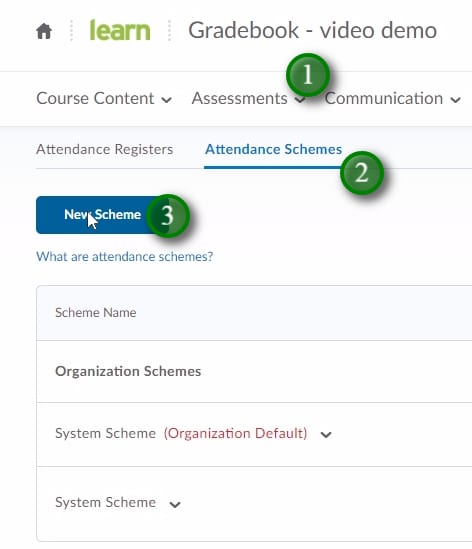
- 要访问考勤工具,请点击“评估”(1),然后点击“考勤”。
- 首先,您可能希望设置自定义方案,点击“出勤方案”(2) 和“新建方案”(3)
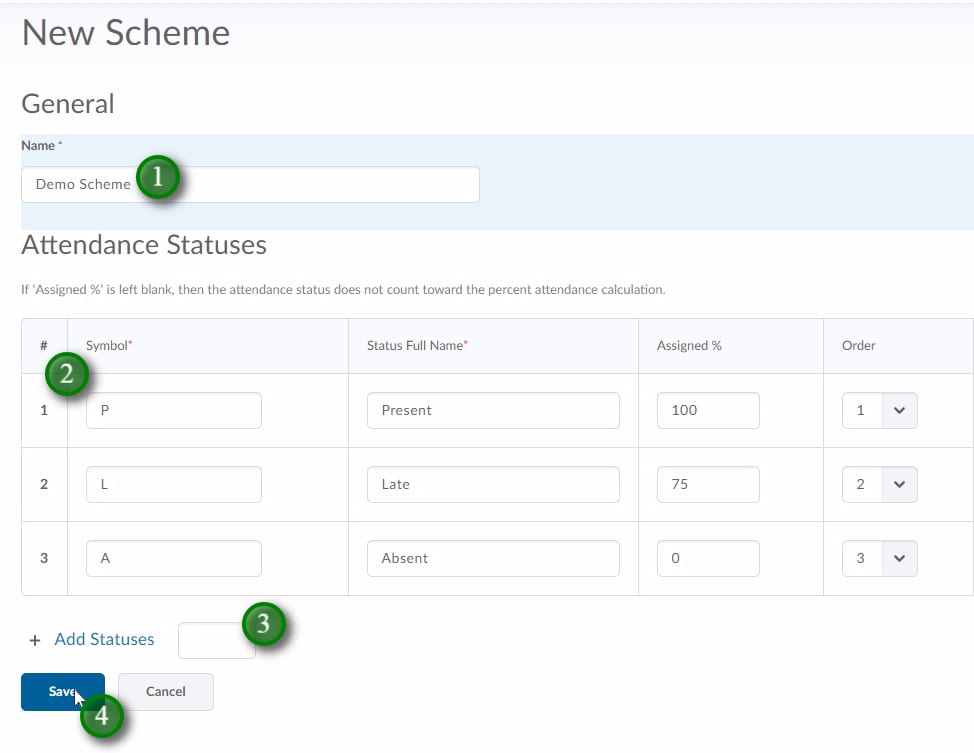
- 为您的方案指定名称 (1),填写符号、全名和百分比值 (2)。 % 值允许您设置关注原因阈值,因此通常存在的值为 100%。
- 如果您需要更多状态,请输入所需的数量,然后点击“添加状态”(3)。
- 点击“保存”(4),如果没有返回到上一屏幕,则点击“取消”。
- 您现在需要设置一个或多个“考勤登记”(1),点击“新登记”(2)。

- 您的登记册需要一个姓名 (1),选择您要使用的出勤方案 (2),然后添加“关注原因百分比”(3)。令人担忧的原因是您希望在学生低于该阈值时收到警报。
- 选择您想要的任何其他设置。

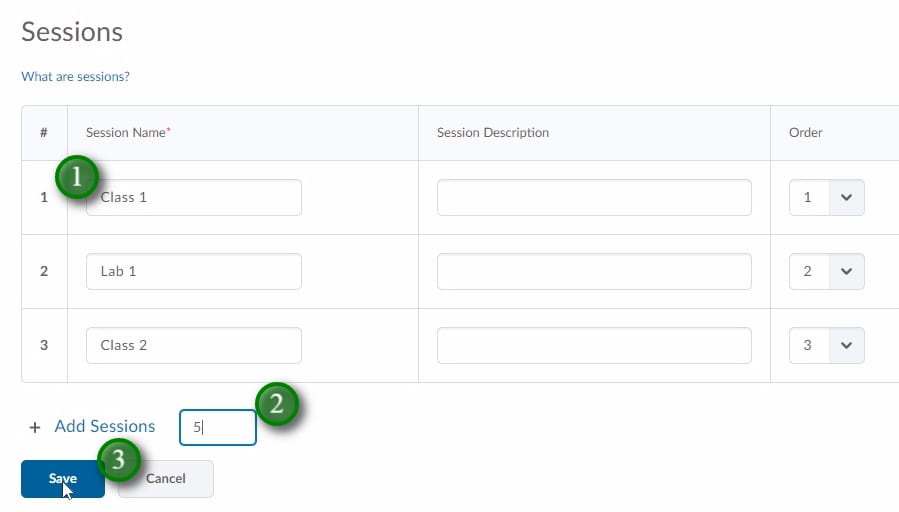
- 添加“会话名称”(1),然后输入数字并点击“添加会话”(2) 添加您需要的任何额外会话。
- 完成后,点击“保存”(3),如果保存时未返回到上一个屏幕,则点击“取消”。
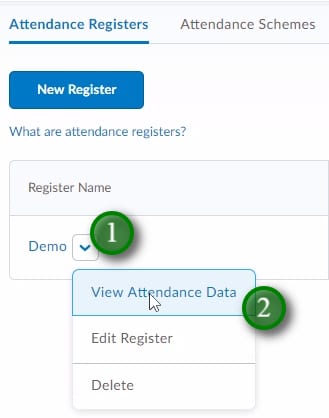
- 要查看或添加考勤数据,请点击收银机旁边的菜单按钮 (1),然后点击“查看考勤数据”(2)。
- 要添加会话数据,请点击会话名称旁边的“输入出勤数据”按钮 (1)。

- 通常大多数学生都会收到相同的状态,因此请点击“为所有用户设置状态”(1)。然后您可以调整需要备用状态的那些。
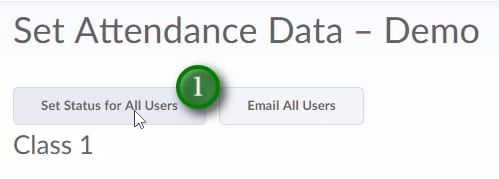
- 设置所需的状态 (1),然后点击“保存”(2)。

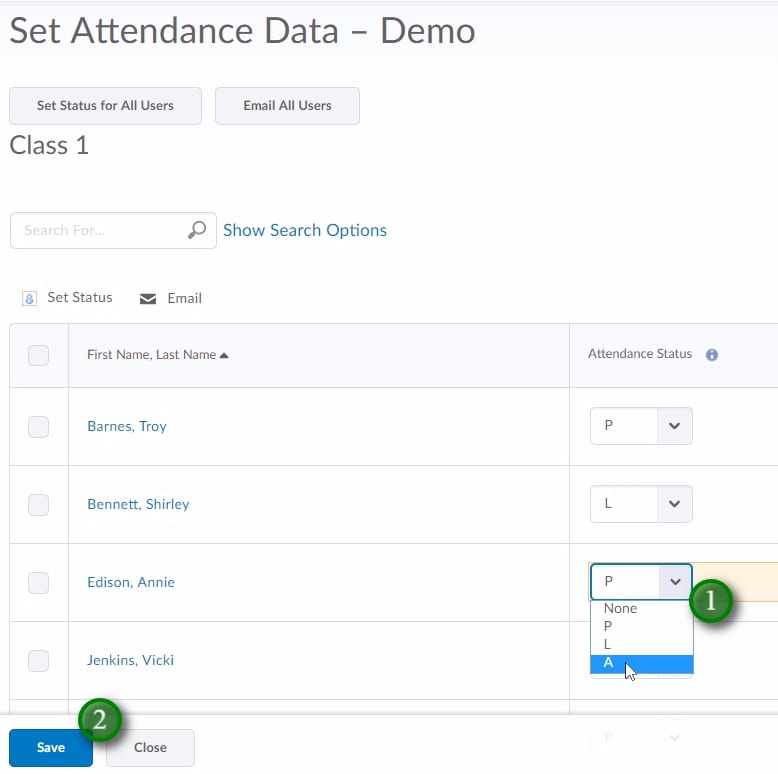
- 设置个别学生的“出勤状态”(1),完成后点击“保存”(2)。
视频:
标记于:如何观看视频,学习 V10
描述:考勤工具用于帮助您组织日常考勤。该视频将向您展示如何进行设置。