
演示学生:学生可以看到什么?
模拟学生是假学生了解支持可以注册您的硕士课程或沙盒。您可以输入演示学生的e8体育直播,然后“模拟”他们,从学生的角度了解情况。
如何冒充演示学生?
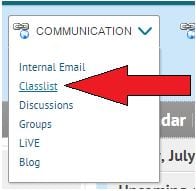
 ) 在演示学生姓名旁边。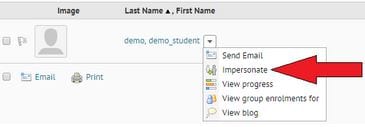
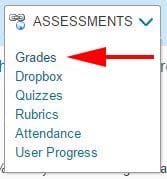
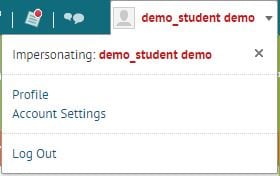
如何获得演示学生?
联系方式了解支持请求一名演示学生。请注明您希望演示学生就读的地点。演示学生只能注册一门课程,但您可以为您正在学习的每门课程注册一门课程。
演示学生视频:
如果您已在保管箱或e8体育直播簿中正确设置关联(观看视频) 您只需在标记该项目时将e8体育直播发布到e8体育直播册即可。测验工具还可以设置为自动评分并自动发布e8体育直播(但前提是您使用计算机可以自动评分的问题类型。它无法对短答案或长答案进行评分)。
您可以通过 Dropbox 或测验工具创建 Dropbox 或测验关联:
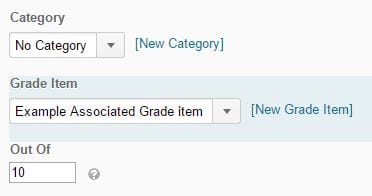
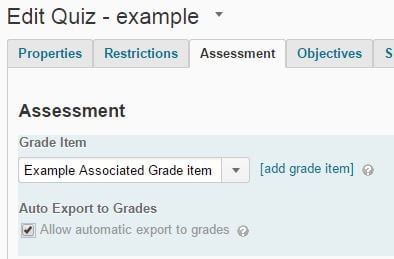
正确设置关联后,您在查看保管箱或测验时将看到一个规则图标,并且该关联将在e8体育直播簿中列出。


您仍然可以通过手动输入覆盖e8体育直播册中的任何关联e8体育直播。
设置关联视频:

来自“管理e8体育直播” (点击进入e8体育直播簿时的默认视图)您可以通过点击操作按钮 (),位于您要评分的e8体育直播项目或类别旁边。您将进入一个屏幕,您可以在其中输入所有学生的该项目或类别的e8体育直播。
您可以点击“为个别学生留下私人反馈评论”按钮 ( ) 或在“中为大家留言总体评论”盒子。请记住,评论会输入“所见即所得”编辑器中,因此您可以轻松链接到课程内容项目并插入图像或 YouTube 视频等项目,以便为学生指明正确的方向。确保你“保存”你的工作。

输入e8体育直播区域并点击“输入e8体育直播“。您现在将在课程概述或电子表格视图中看到e8体育直播册。在此页面上输入e8体育直播的方法有多种。
最简单的方法是点击“切换到电子表格视图“ 按钮,您可以输入任何学生和任何e8体育直播项目的e8体育直播。 更改完成后,请务必点击“保存“。如果您需要就e8体育直播册中的问题与学生联系(例如向尚未获得作业e8体育直播的学生发送电子邮件),您可以选择您想要联系的学生,然后点击页面底部的“电子邮件”按钮,这将打开一个撰写电子邮件窗口,其中包含已处理的学生。
您还可以通过点击操作按钮 (),位于您想要评分的e8体育直播项目或类别旁边,这将为您提供一个包含所有学生及其e8体育直播的页面。然后,您可以按照上面“从管理e8体育直播输入e8体育直播”部分中列出的相同说明进行操作。
在此区域输入e8体育直播的第三种方法是点击学生姓名。这将显示他们的“最终计算”和“最终调整”e8体育直播,以便您可以修改或发布它。 您还可以访问和编辑该学生的每个e8体育直播项目。完成后点击“保存”。 您还可以通过单击页面顶部的蓝色箭头按钮轻松跳到下一个学生。

查看学生e8体育直播的方法有多种。
 ) 在您要查看的e8体育直播项目旁边。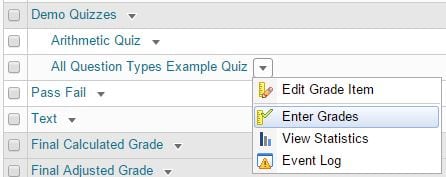
首次设置e8体育直播簿时,您决定使用最终计算e8体育直播或最终调整e8体育直播方案。您可以访问这些e8体育直播来查看、发布它们或调整最终调整后的e8体育直播。
) 旁边“最终计算”或“最终调整”等级。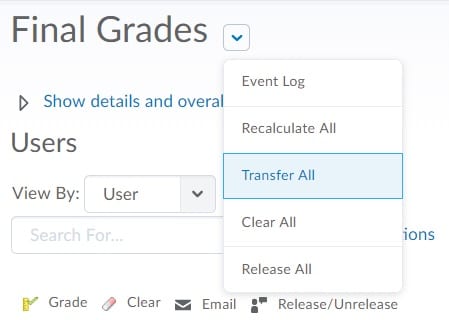
您可以通过以下方式向学生发布这些e8体育直播:“输入e8体育直播”以同样的方式面积。
您还可以通过点击个别学生的姓名来访问他们的e8体育直播,然后单独调整或发布他们的最终e8体育直播。
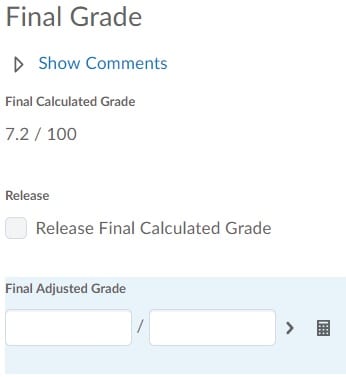
(个别学生的最终计算和调整e8体育直播)
视频:将e8体育直播添加到e8体育直播簿
视频:将e8体育直播输入e8体育直播簿后,您就可以开始管理它们。您可以执行诸如覆盖自动评分项目、同时管理多个学生的e8体育直播、查看个别学生的e8体育直播以及发布e8体育直播以供学生查看等任务。
e8体育网校园位于 Anishinaabeg、Ininiwak、Anishininwak、Dakota Oyate 和 Denésuline 以及红河梅蒂斯国家家园的土地上。
我们承认并遵守第 3 号条约 Territory Shoal Lake 40 First Nation,这是温尼伯清洁饮用水的来源。此外,我们承认条约领土为我们提供了在个人和职业生活中使用的电力。